
Cotizar un sistema solar
El cotizador convierte el recibo de CFE de tu cliente en una propuesta completa en tres pasos: 1 cliente y recibo, 2 análisis (paneles, ahorro, inversión, retorno) y 3 descarga del PDF. Todo con las tarifas oficiales de CFE y la radiación solar del municipio.
Paso 1 · Cliente y recibo#
Entra en Nueva cotización. Primero eliges (o registras) al cliente y luego indicas de dónde salen los datos del recibo.
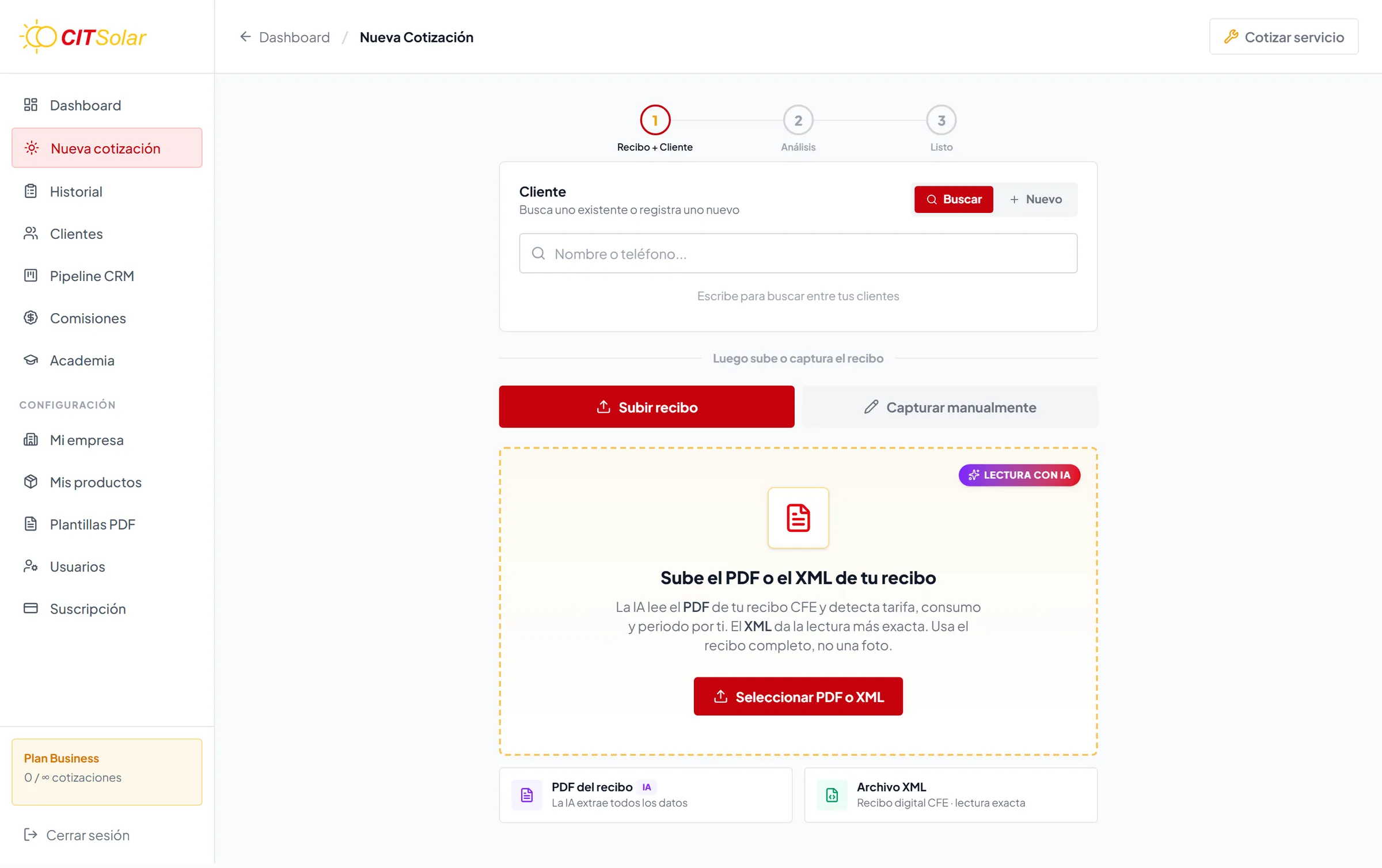
- 1Los 3 pasos del cotizador: 1 Recibo + Cliente → 2 Análisis → 3 Listo.
- 2Busca un cliente ya registrado por nombre o teléfono…
- 3…o pestaña “Nuevo” para darlo de alta aquí mismo (nombre y teléfono bastan).
- 4Sube el PDF o XML del recibo de CFE (descárgalo del portal de CFE): la IA lee tarifa, consumo y periodo.
- 5O captura los datos del recibo a mano.
- 6Para mantenimientos o reparaciones sin recibo, usa el cotizador de servicios.
Elegir o registrar al cliente
- BuscarEn la pestaña Buscar escribe nombre o teléfono; aparecen coincidencias de tu directorio y pulsas Seleccionar →. Si no aparece, No encontrado. Registrar como nuevo → te pasa a Nuevo con el nombre ya escrito.
- NuevoEn la pestaña Nuevo captura nombre completo y teléfono con lada (obligatorios; email, empresa o negocio y dirección son opcionales) y pulsa Registrar y continuar →. Queda guardado en Clientes.
- CambiarCon el cliente elegido verás su tarjeta en verde; Cambiar te deja escoger otro. Es el mismo selector del cotizador de servicios.
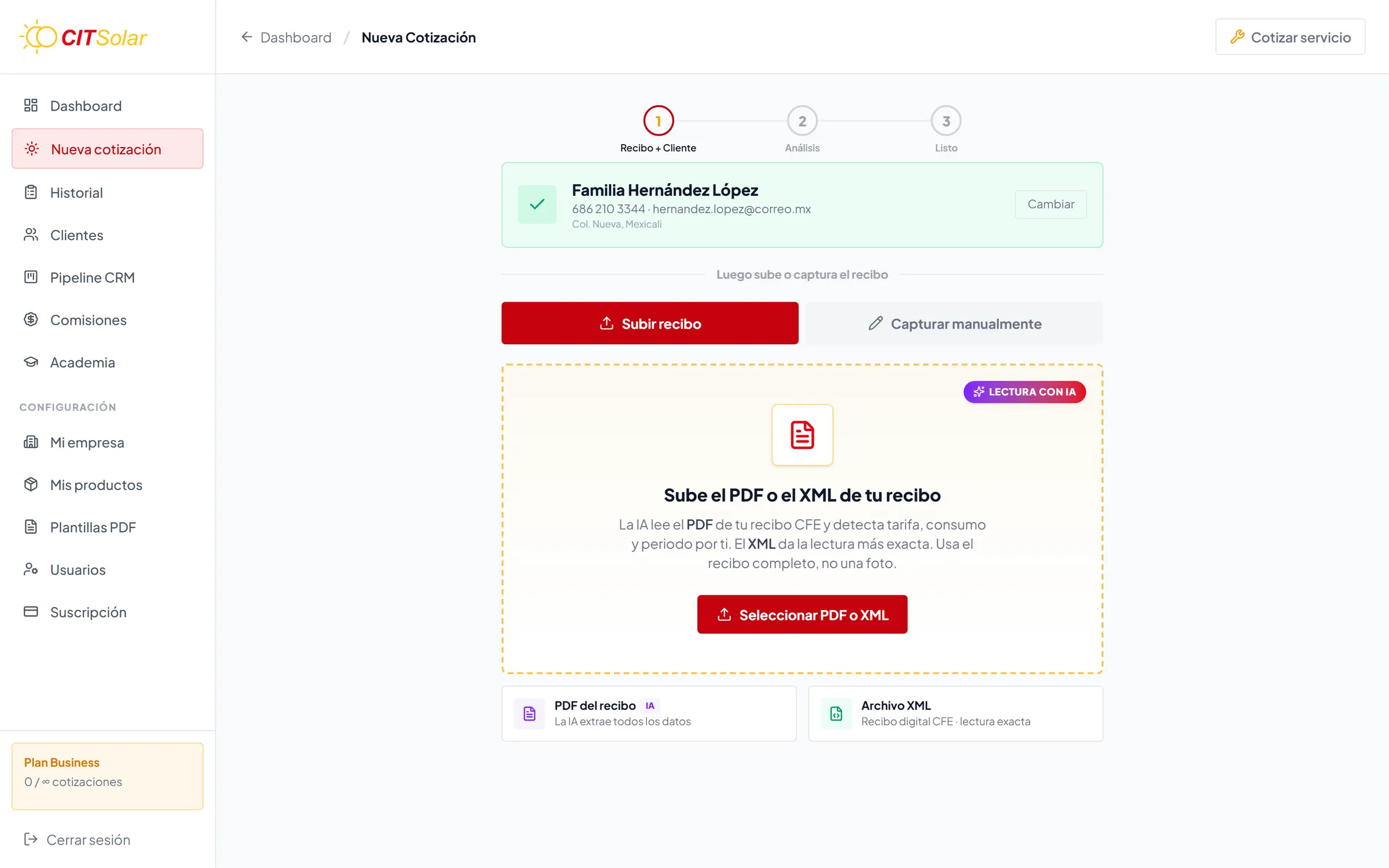
- 1Cliente seleccionado. Puedes cambiarlo con el botón de la derecha.
- 2Zona para arrastrar y soltar el recibo (PDF o XML). Solo se aceptan esos formatos; una foto puede omitir datos.
Opción A · Subir el recibo (lectura con IA)
Arrastra el PDF o XML del recibo a la zona punteada o pulsa Seleccionar PDF o XML. La IA lee tarifa, consumo, importe y periodo; verás mensajes de avance (“La IA está leyendo el recibo…”, “Extrayendo tarifa, consumo y periodo…”) y pasarás al análisis automáticamente. El XML es la lectura más exacta.
Opción B · Capturar manualmente
Pulsa Capturar manualmente cuando no tengas el archivo. Se ven tantos renglones como periodos tiene el año (12 mensuales o 6 bimestrales, según la tarifa; puedes cambiarlo).
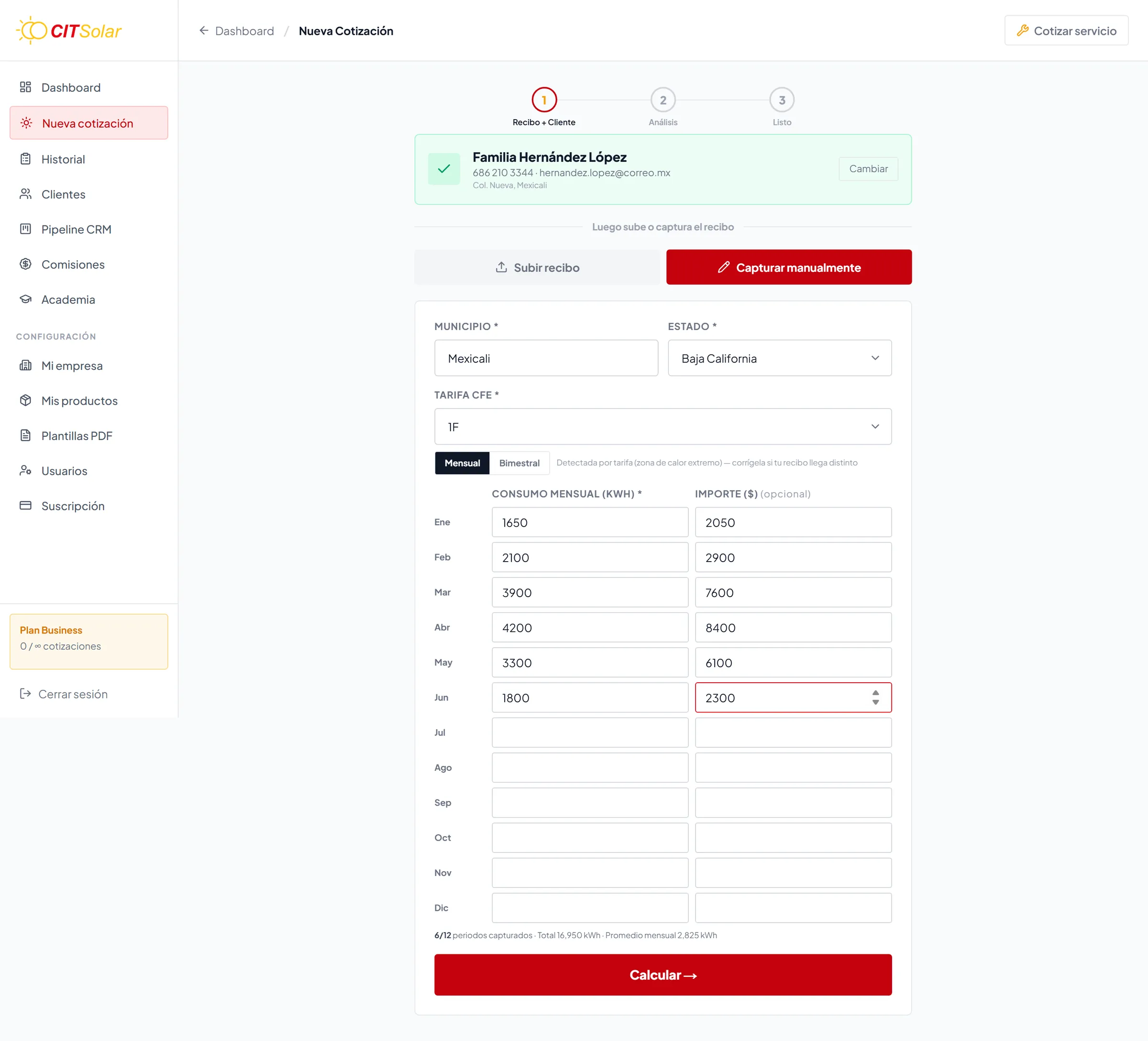
- 1Captura manual: para cuando no tienes el PDF o XML del recibo.
- 2Primero el estado…
- 3…y luego el municipio o la localidad (catálogo del INEGI): definen la radiación solar.
- 4Tarifa de CFE tal como viene en el recibo. Define si es mensual o bimestral.
- 5Consumo en kWh de cada periodo; el importe es opcional y mejora el cálculo del ahorro.
- 6Calcular: pasa al análisis.
| Campo | Detalle |
|---|---|
| Estado y Municipio o localidad | Primero eliges el estado y luego el municipio o la localidad (catálogo del INEGI). Definen la radiación solar (horas sol pico) y, en IVA automático, si aplica 8% fronterizo. Ambos son obligatorios. |
| Tarifa CFE | Domésticas 1, 1A–1F · Alto consumo DAC · Comerciales PDBT, GDBT · Industriales GDMTO, GDMTH. Cópiala del recibo. |
| Mensual / Bimestral | Se detecta por la tarifa (DAC, comerciales, industriales, 1E y 1F son mensuales; el resto de las domésticas, bimestrales); puedes cambiarlo. |
| Consumo (kWh) | Uno por periodo. Basta con un periodo, pero con el año completo la gráfica y la tabla anual usan el perfil real del cliente. |
| Importe ($) opcional | Lo que pagó en ese periodo. Mejora el cálculo del precio por kWh y del ahorro real. |
Pulsa Calcular →.
Captura manual de un recibo GDMTH
Con tarifa GDMTH el formulario cambia, porque el recibo es mensual y trae consumos por horario. Copia los datos tal como vienen impresos:
| Bloque | Qué capturas |
|---|---|
| Periodo facturado (página 1 del recibo) | Del y Al (muestra los días), kWh base, kWh intermedia, kWh punta, kW punta, KWMax y DAP ($). |
| Consumo histórico (página 2) | Un renglón por mes: mes, año, demanda kW, kW punta (opcional), consumo kWh y precio medio. Al fijar las fechas se crean los 12 renglones; si un mes aparece dos veces en el recibo, captura los dos y se suman. |
Paso 2 · Análisis#
Aquí se arma la propuesta. Arriba ves al cliente, el municipio, las horas sol pico, la tarifa, el importe del recibo y el IVA aplicado. Todo lo que muevas se recalcula al instante.
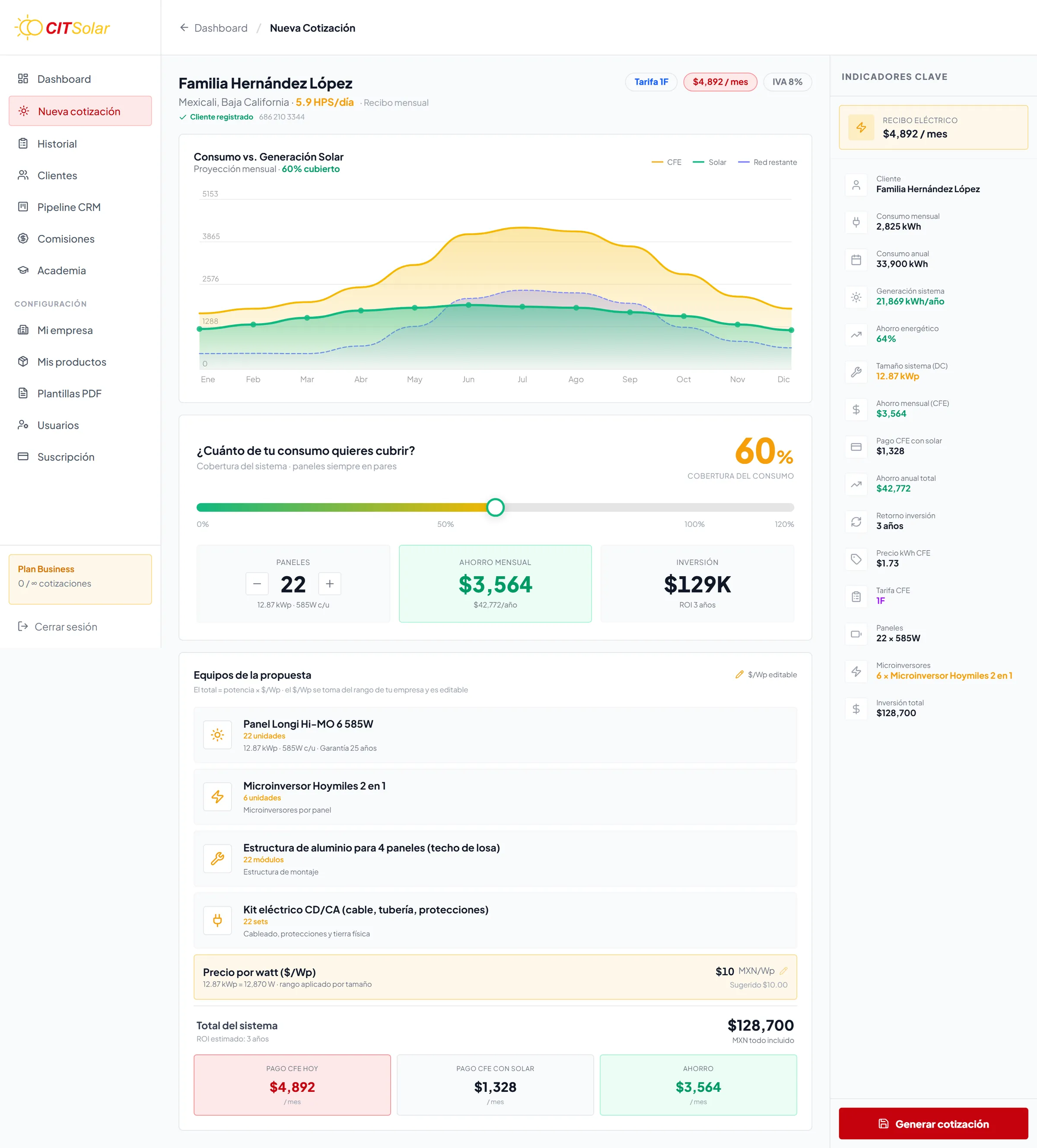
- 1Deslizador de cobertura: mueve el porcentaje y todo se recalcula.
- 2Consumo del cliente contra la generación del sistema, mes a mes.
- 3¿El cliente ya tiene paneles? Cotiza una ampliación sumando lo que ya tiene.
- 4Interconexión con CFE: compara la capacidad del sistema con la demanda contratada y avisa si requiere aumento de carga.
- 5Equipos y costeo por categoría, tomados de tu catálogo.
- 6Generar cotización: la guarda en el historial y el CRM.
La gráfica “Consumo vs. Generación Solar”
Muestra, mes a mes, lo que consume el cliente (línea CFE), lo que generaría el sistema (Solar) y lo que seguiría comprando a la red (Red restante). Pasa el cursor por un mes para ver los tres valores. Si el recibo trae 12 meses, abajo aparece además la tabla “Análisis energético anual” con medición neta: consumo, generación, pago actual, pago con solar y ahorro por mes, con totales, % de ahorro y años de retorno.
“¿Cuánto de tu consumo quieres cubrir?”
El deslizador (0–150 %) fija la cobertura del sistema y ajusta las tres tarjetas: Paneles (también con los botones −/+, de uno en uno; se permiten cantidades impares), Ahorro mensual e Inversión con su retorno en años. Un 100 % cubre todo el consumo anual; menos deja parte del recibo; más sobredimensiona el sistema: el excedente se acumula como crédito en CFE (vence a los 12 meses) y no aumenta el ahorro, pero deja margen para crecer (aire acondicionado, auto eléctrico). La cobertura elegida se guarda con la cotización y vuelve igual al editarla.
Si activas el ajuste de orientación (abajo), el número grande cambia a “Cobertura real · con orientación”: lo que de verdad cubrirán los paneles con su orientación; puede pasar de 100 %. El deslizador sigue decidiendo cuántos paneles van.
Diseño en techo
La tarjeta Diseño en techo abre el mapa para acomodar los paneles sobre el techo del cliente; al usar el diseño, el número de paneles, la orientación y la inclinación pasan a la cotización. Todo el detalle en Diseño en techo.
“¿El cliente ya tiene paneles?” · ampliación
Si el cliente ya tiene un sistema y quiere crecerlo, pulsa la tarjeta Cotizar como ampliación. Se abre el recuadro Ampliación de un sistema existente, donde capturas los kWp que ya tiene instalados y, si quieres, su inversor actual (kW CA). Los paneles nuevos se suman a los existentes en la interconexión y en la propuesta (verás el “Sistema total”), y el ahorro se calcula contra su recibo actual, que ya incluye lo que generan sus paneles. Si el recibo es de medición neta, la ampliación se activa sola.
Interconexión con CFE · demanda contratada
La tarjeta Interconexión con CFE compara la capacidad en corriente alterna del sistema (watts de tu inversor o microinversores × cantidad; incluye el sistema actual si es ampliación) contra la demanda contratada del recibo (renglón “DEMANDA CONTRATADA kW”), que capturas ahí mismo.
| Resultado | Qué pasa |
|---|---|
| Sin dato | Te pide capturar la demanda contratada para revisarlo. |
| No la rebasa | Lo confirma; la propuesta no lleva nota. |
| La rebasa | Aviso ámbar con los kW de exceso. No te impide cotizar: la propuesta lleva la nota de que la capacidad está sujeta al aumento de carga correspondiente y a la validación de CFE. |
Demanda en horario punta (GDMTH)
En recibos GDMTH, si faltan meses con su kW punta, el análisis usa un cálculo conservador y lo avisa en una franja ámbar con el botón Completar demanda en punta. Ahí capturas el dato de cada mes (página 1 de cada recibo, renglón “kW punta”) y pulsas Aplicar demanda en punta, o sigues con el cálculo conservador. Con todos los meses verás “cálculo exacto”.
Orientación e inclinación
Viene apagado. Al activarlo capturas cómo quedan realmente los paneles y el cotizador aplica un ajuste sobre la generación ya calculada, sin cambiar el número de paneles: generación final = generación base × factor.
| Dato | Detalle |
|---|---|
| Orientación | Botones Este, Sureste, Sur, Suroeste y Oeste, o el acimut relativo al Sur en grados: −90° Este, −45° Sureste, 0° Sur, +45° Suroeste, +90° Oeste. Hacia el Norte la tabla no tiene datos. De entrada, Sur. |
| Inclinación | De 0° a 45°. De entrada, la de referencia de la banda de latitud (su latitud central); Usar referencia la regresa. |
| Latitud | Se busca sola: primero en las ciudades de referencia de la tabla, luego en el catálogo de localidades del INEGI y al final en OpenStreetMap. Si no aparece, captúrala a mano; sin latitud no se aplica el ajuste. |
El resultado muestra la Pérdida anual estimada por orientación e inclinación y el Factor aplicado (por ejemplo −6.7 % y 0.933), con la generación antes y después. Es un promedio anual relativo a la inclinación óptima: el mismo factor se aplica a cada mes y el ahorro se recalcula. Solo considera orientación e inclinación, no sombras, temperatura ni suciedad. Valores intermedios se interpolan en la tabla; fuera de rango el ajuste no se aplica y se explica por qué. Se guarda con la cotización y sale en la propuesta, en la tabla del sistema.
Recurso solar y pérdidas generales
Debajo del ajuste de orientación, el análisis dice con qué se calculó la generación: la radiación de NASA POWER del punto del municipio —climatología de 20 años (enero 2001 a diciembre 2020) sobre una superficie orientada al Sur e inclinada a la latitud del lugar, que es como de verdad se montan los paneles— con sus coordenadas y la elevación estimada. Enseguida muestra tu factor global de rendimiento (pérdidas generales) y un enlace para cambiarlo en Mi empresa.
La generación queda: radiación NASA × factor global × factor de orientación. Los tres datos se guardan con la cotización, así que una propuesta ya generada no cambia si después mueves el factor. Si el municipio no está en el catálogo de coordenadas, el análisis avisa que la radiación es la del centro del país y conviene revisarla antes de presentar la propuesta.
Equipos de la propuesta · costeo por categoría
La lista de equipos está organizada en categorías desplegables: Paneles solares, Microinversores o Inversor central, Estructuras, Material eléctrico, Mano de obra e instalación, y Equipo adicional y otros costos. Cada cabecera muestra qué lleva esa categoría, su costo, el porcentaje que representa del costo total y su USD/W. Los botones Abrir todo / Cerrar todo despliegan o recogen todas a la vez. Si a alguna línea le falta costo, la cabecera lo marca con la insignia sin costo.
Dentro de cada categoría, cada renglón tiene Cantidad, Modelo (elegible de tu catálogo cuando tienes más de uno), Costo unitario y Subtotal. Los costos vienen de Mis productos → Tu costo, pero puedes cambiarlos solo para esta cotización: debajo aparece Catálogo: $X · restablecer para volver al valor guardado.
Paneles
La cantidad la fija la cobertura (el deslizador y los botones −/+). El modelo es el panel predeterminado de tu catálogo, y si tienes varios puedes elegir otro para esta cotización: al cambiarlo se recalculan watts, kWp y todo lo demás.
Tipo de sistema · microinversores o inversor central
En la categoría de conversión hay un interruptor para decidir con qué se convierte la energía. El sistema sugiere y tú decides:
- Elige Microinversores o Inversor centralLa categoría que no tenga productos en tu catálogo aparece deshabilitada, y el cotizador se va sola a la que sí tengas.
- Elige el modeloSi tienes más de uno en esa categoría, aparece una lista para escoger cuál va en esta cotización.
- Ajusta la cantidad si hace faltaLa sugerida se calcula con los datos del producto: paneles ÷ paneles por microinversor, o kWp ÷ capacidad del inversor. Puedes escribir otra; si te arrepientes, el enlace ámbar Sugerida: N devuelve el cálculo.
Estructuras y material eléctrico
Cada renglón tiene un selector de modelo. De entrada aparece lo que marcaste como Incluir por defecto en Mis productos; si no marcaste nada, la primera estructura y el primer material de tu catálogo. Agregar estructura o Agregar material eléctrico suma otro renglón con el siguiente producto que no esté en la venta, y el bote de basura rojo quita un renglón (sin renglones, la venta no lleva esa categoría). La cantidad de kits se calcula según cuántos paneles cubre cada uno y es editable (con Sugerida: N para regresar).
Mano de obra e instalación
Un renglón con tantas unidades como paneles (la cantidad es editable, con Sugerida: N para regresar) y el costo por panel que capturaste en Mi empresa → Precios → Costos de instalación. Puedes escribir otro valor solo para esta cotización y volver al de la empresa con Usar el de la empresa. Para trabajos extra de esta venta (grúa, estructura elevada, maniobras), Agregar mano de obra añade un renglón con concepto, cantidad y costo.
Equipo adicional y otros costos
Los costos que se repiten en cada venta (trámites CFE, viáticos, flete, baterías, monitoreo) se dan de alta una sola vez en Mis productos con la categoría Adicionales. Aquí entra solo lo que marcaste como Incluir por defecto, con cantidad y costo editables. Agregar del catálogo suma un renglón que se cambia con su selector, y el bote de basura rojo lo quita de esta venta. El enlace Crear producto en Mis productos abre el catálogo en otra pestaña. Para algo ocasional que no vale la pena guardar, Agregar renglón ocasional añade un concepto con cantidad y costo solo para esta cotización.
Precio por watt y total
El $/Wp se toma del rango de tu empresa según el tamaño del sistema; el lápiz permite ajustarlo solo para esta cotización. Debajo se muestra el Total del sistema y tres chips: pago a CFE hoy, pago con solar y ahorro mensual.
Tu costeo · costo, utilidad y USD/W
Entre el $/Wp y el total hay una tabla que solo ves tú: Costo (suma de todas las categorías), Subtotal de venta sin IVA, IVA, Total con IVA y la línea de Utilidad con su porcentaje, en verde o en rojo si vendes por debajo de tu costo. Cada monto trae a un lado su equivalente en USD/W, calculado con el tipo de cambio de tu empresa.
| Línea | Cómo se calcula |
|---|---|
| Costo | Suma de los subtotales de todas las categorías (equipo, mano de obra y otros costos). |
| Subtotal (venta sin IVA) | Total del sistema ÷ (1 + IVA). |
| IVA | Total − subtotal, con el IVA de tu empresa o de la región del cliente. |
| Total (con IVA) | Potencia × $/Wp: el precio que ve el cliente. |
| Utilidad | Subtotal − costo, y su porcentaje sobre el subtotal. |
El botón Ver gráfica abre una dona con el peso de cada categoría en tu costo; al centro está tu costo por watt y el precio de venta por watt sin IVA. Al pasar el cursor por un segmento o por su renglón de la leyenda se muestra el monto, el porcentaje y el USD/W de esa categoría.
Panel “Indicadores clave”
Resumen numérico de todo: recibo eléctrico, consumo mensual y anual, generación, % de ahorro energético, tamaño (kWp), ahorro mensual y anual, pago con solar, retorno de inversión, precio del kWh, tarifa, paneles, micro/inversores e inversión total. Son los mismos datos que se llevan al PDF.
Cuando estés conforme, pulsa Generar cotización.
Paso 3 · Listo#
La cotización queda guardada en Historial y en el CRM (etapa “Enviada”: ya la tiene el cliente o está por mandársela; muévela en el pipeline según avance).
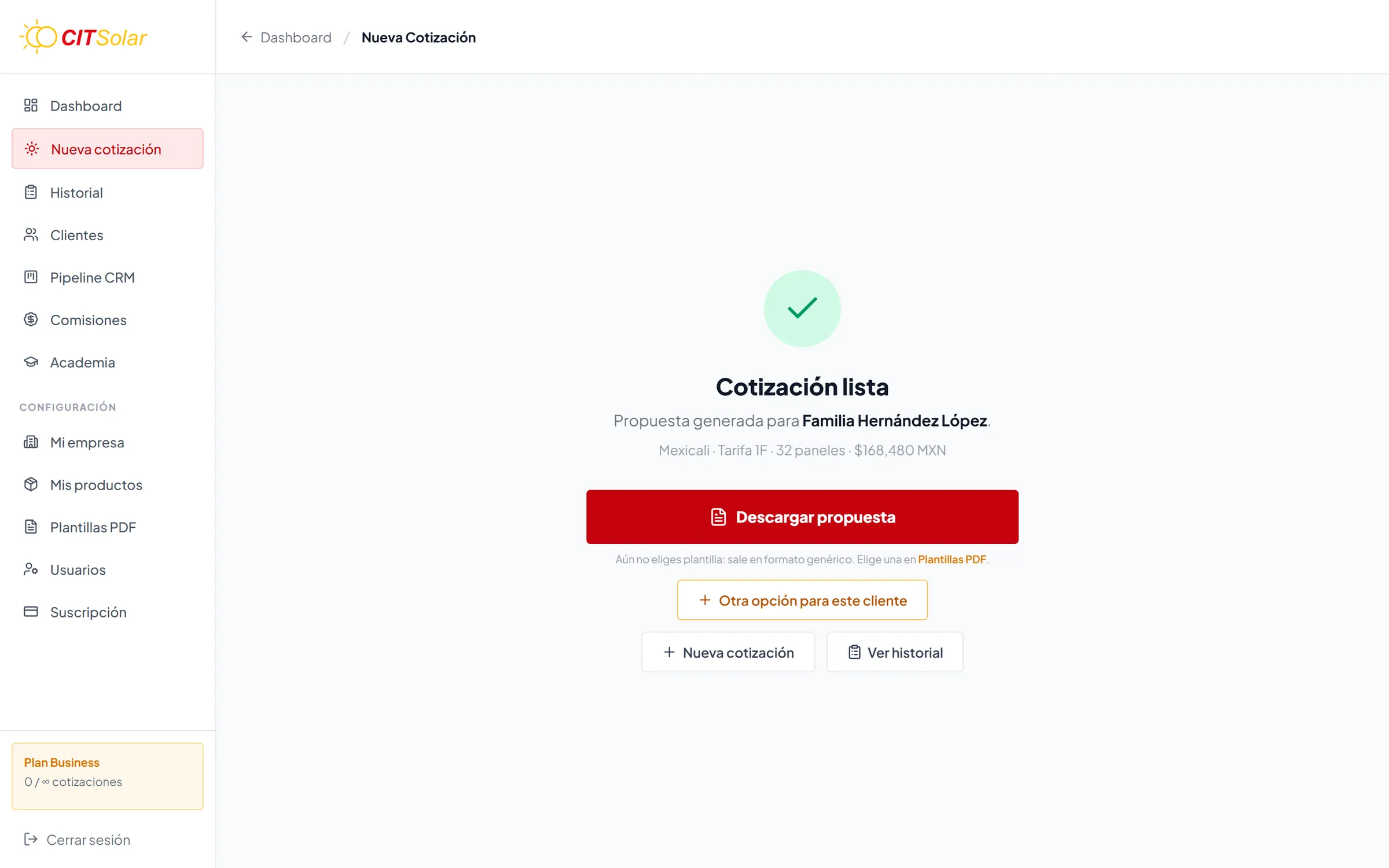
- 1La cotización quedó guardada.
- 2Descarga el PDF con tu plantilla activa (o el formato estándar).
- 3Envíasela por WhatsApp con un mensaje listo.
- 4O copia el enlace a su propuesta en línea.
- 5Otra opción para el mismo cliente (otra cobertura o equipo).
| Botón | Qué hace |
|---|---|
| Descargar propuesta | Abre el PDF. Si tienes una plantilla activa, sale con ella; si no, en el formato estándar con tu logo y color. |
| Enviar por WhatsApp | Abre WhatsApp con el número del cliente y un mensaje listo con su ahorro y el enlace a su propuesta en línea. Aparece si el cliente tiene teléfono guardado. |
| Copiar enlace | Copia el enlace a la propuesta en línea para mandarlo por donde quieras. El historial te dice cuántas veces lo abrió. |
| Otra opción para este cliente | Vuelve al análisis para generar una segunda propuesta (otra cobertura, otro equipo) sin duplicar al cliente. |
| Nueva cotización | Empieza de cero con otro cliente. |
| Ver historial | Va al listado de cotizaciones. |
Borradores: dejar una cotización a medias#
Si ya subiste o capturaste el recibo y sales del cotizador sin generar la cotización, te pregunta ¿Guardar esta cotización como borrador?: Guardar borrador y salir, Salir sin guardar o la X para seguir donde estabas. También puedes guardarlo cuando quieras con Guardar borrador, arriba del análisis (si ya existe, dice Actualizar borrador). Así no tienes que subir el recibo otra vez (ni gastar otra lectura con IA).
Los borradores aparecen en Historial; Continuar lo abre en el análisis tal como lo dejaste (cobertura, equipo, costos, orientación). Al generar la cotización el borrador se borra solo; también puedes eliminarlo desde Historial. Los borradores no cuentan como cotizaciones ni en el límite del plan. Si cierras o recargas la pestaña, el navegador te avisa que puedes perder los cambios.
Editar una cotización después#
Desde Historial haz clic en el nombre del cliente de la fila (o en el lápiz): se abre el cotizador en el paso de análisis con sus datos. Al terminar, el botón dice Actualizar cotización y sobrescribe la misma cotización (no crea otra).