
— Empezar
Conoce el panel
Todo se hace desde el menú lateral. Está dividido en dos bloques: el trabajo del día (cotizar, historial, clientes, CRM) y el botón Configuración, que solo ven los administradores y abre sus secciones en pestañas.
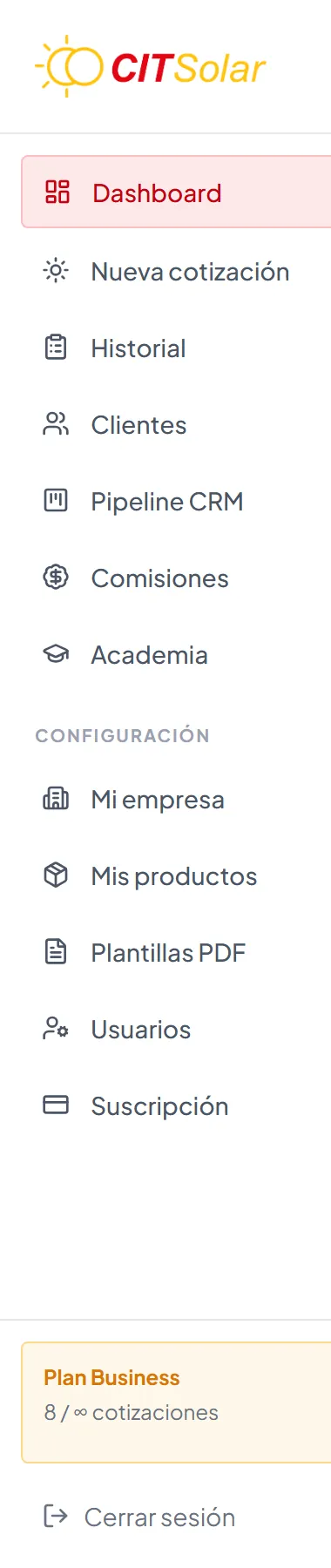
Las secciones#
| Sección | Para qué sirve |
|---|---|
| Dashboard | Indicadores del mes, tendencia y desempeño por vendedor (solo administradores). |
| Nueva cotización | El cotizador solar; desde ahí también el cotizador de servicios. |
| Historial | Todas las cotizaciones con filtros, estado y descarga de PDF. |
| Clientes | Directorio y ficha de cada cliente. |
| Pipeline CRM | Tablero de etapas con arrastrar y soltar (planes Pro y Business). |
| Comisiones | Comisión de cada vendedor por venta ganada (planes Pro y Business). |
| Academia | Cursos de capacitación. |
| Configuración → Mi empresa | Logo, color, datos fiscales, moneda, $/Wp, condiciones de pago e IVA. |
| Configuración → Mis productos | Catálogo de equipos con precios. |
| Configuración → Plantillas PDF | Diseños de la propuesta. |
| Configuración → Usuarios | Tu equipo y sus roles. |
| Configuración → Integraciones | Webhook de leads: los formularios de tu página entran solos al CRM (Pro y Business). |
| Configuración → Suscripción | Plan, uso, facturas y método de pago. |
Administrador y vendedor#
Hay dos roles. El administrador ve y configura todo. El vendedor trabaja con sus propios clientes y cotizaciones: si intenta entrar a una sección de configuración, la plataforma lo regresa al cotizador.
| Administrador | Vendedor | |
|---|---|---|
| Cotizar (solar y servicios) | Sí | Sí |
| Historial | Todas las cotizaciones de la empresa | Solo las suyas |
| Clientes y Pipeline CRM | Todos | Sí (Pipeline si el plan lo incluye) |
| Dashboard y Comisiones | Sí | No |
| Configuración (Mi empresa, productos, plantillas, usuarios, integraciones, suscripción) | Sí | No |
| Comprar cursos de la Academia | Sí | No (los ve si la empresa los adquirió) |
Así ve el panel un vendedor
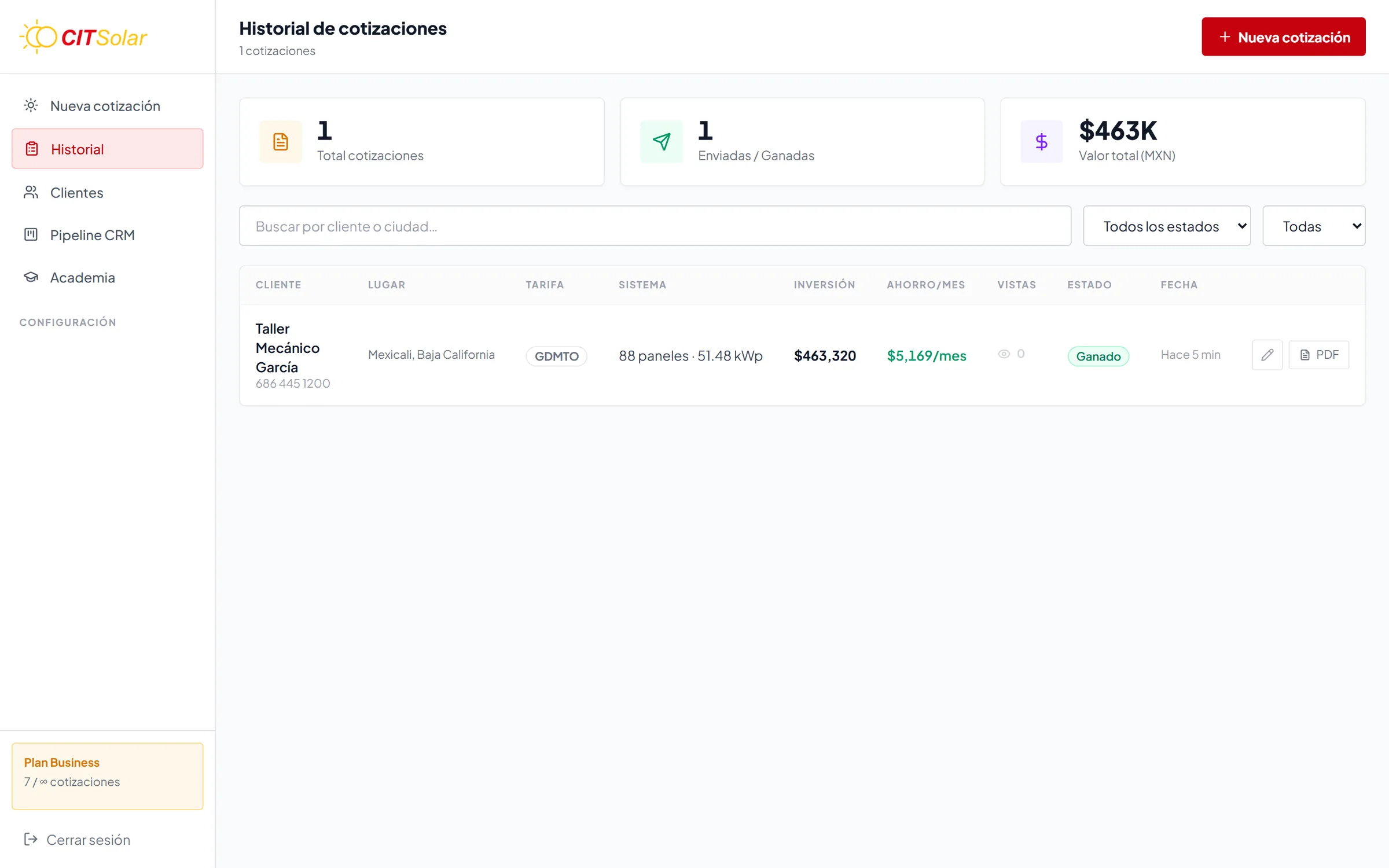
- 1Un vendedor ve solo: Nueva cotización, Historial, Clientes, Pipeline CRM y Academia. No ve Dashboard ni Configuración.
- 2En Historial ve únicamente sus propias cotizaciones.
Tu plan y el uso del mes#
Al pie del menú, la tarjeta ámbar muestra tu plan y las cotizaciones usadas contra el límite mensual (∞ si es ilimitado). Cuando llegues al límite, el botón Generar cotización devolverá un aviso; puedes subir de plan desde Suscripción y facturación.