
— Clientes y ventas
Historial
Todas las cotizaciones de tu empresa (o solo las tuyas, si eres vendedor), con su estado en el CRM, cuántas veces la abrió el cliente y acceso directo al PDF. Desde aquí también se la mandas por WhatsApp y retomas los borradores.
Historial de cotizaciones
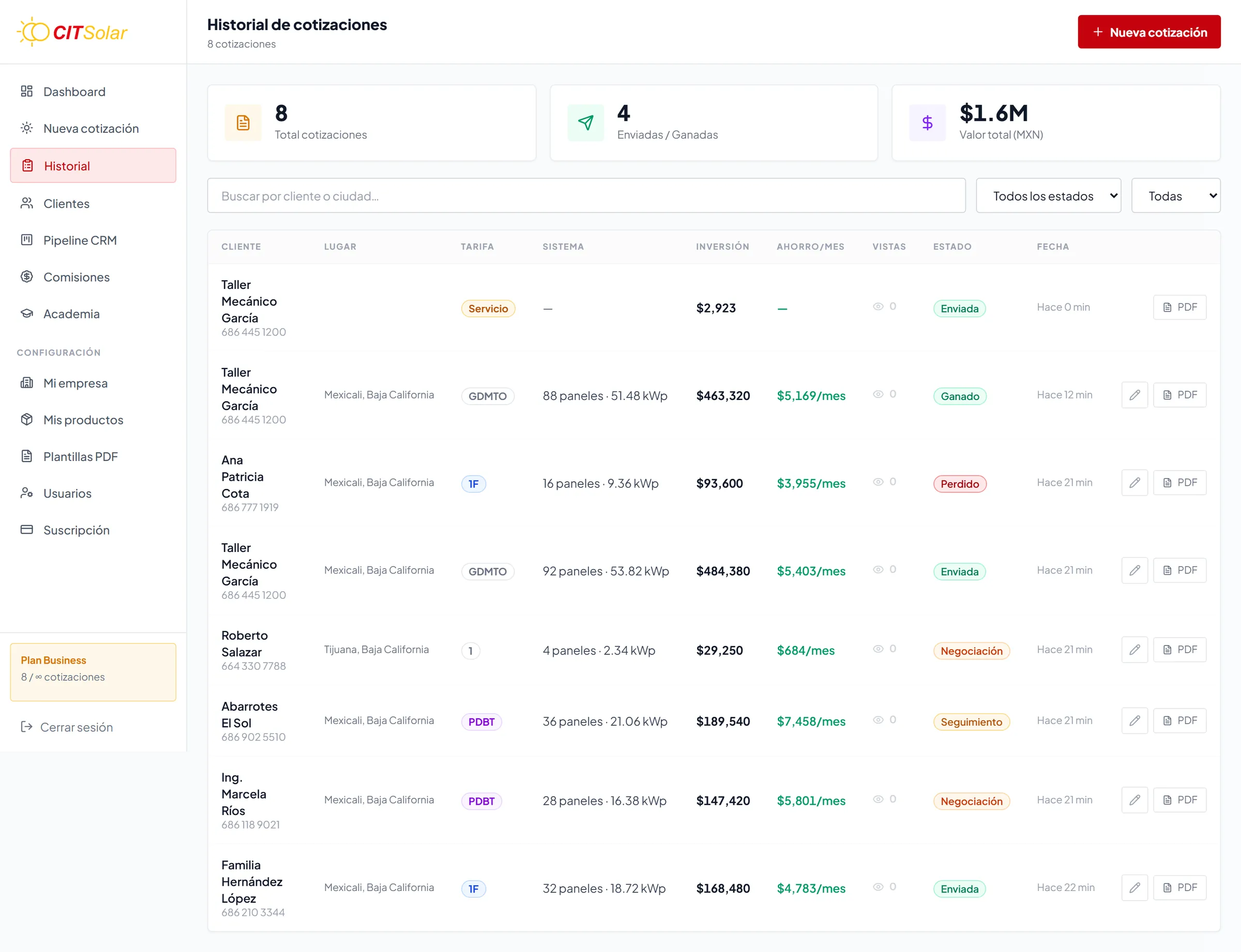
- 1Resumen: total de cotizaciones, enviadas/ganadas y valor total.
- 2Busca por cliente o ciudad; filtra por estado y tarifa.
- 3Clic en el nombre del cliente: reabre la cotización tal como la guardaste.
- 4Enviar por WhatsApp: mensaje listo con el enlace a su propuesta.
- 5Copia el enlace a la propuesta en línea.
- 6Descarga el PDF.
Qué muestra cada columna#
| Columna | Detalle |
|---|---|
| Cliente | Nombre, folio y teléfono (o “Sin teléfono”). Si dice “Sin nombre — editar” en ámbar, ábrela y complétalo. |
| Lugar | Municipio y estado. |
| Tarifa | Tarifa CFE con su color; las de servicio muestran la etiqueta “Servicio”. |
| Sistema | Paneles y kWp. |
| Inversión / Ahorro/mes | En la moneda con la que se cotizó. |
| Vistas | Cuántas veces abrió el cliente su propuesta en línea; pasa el cursor para ver la última vez. |
| Estado | Etapa del CRM con su color. |
| Fecha | Hace cuánto se creó (“Hace 2 días”, “Ayer”…). |
| Acciones | Editar, enviar por WhatsApp, copiar enlace y PDF (ver abajo). |
Abrir, compartir y descargar#
| Acción | Qué hace |
|---|---|
| Nombre del cliente | Reabre la cotización en el cotizador, en el análisis, tal como la guardaste: recibo, año y meses tarifarios, DAP, moneda y tipo de cambio, cobertura, equipos, $/Wp y tu costeo. Al terminar pulsas Actualizar cotización. Las de servicio abren su PDF. |
| Lápiz | Lo mismo que el nombre: abre la cotización para editarla (no aparece en las de servicio). |
| Enviar por WhatsApp | Abre WhatsApp con el número del cliente y un mensaje listo con su ahorro estimado y el enlace a su propuesta. Solo aparece si la cotización tiene teléfono de 10 dígitos. |
| Copiar enlace de la propuesta | Copia el enlace corto de la propuesta en línea (citsolar.io/p/…) para mandarlo por donde quieras. Verás “Enlace copiado”. |
| Descarga la propuesta con tu plantilla activa (o el formato estándar si no tienes). |
Borradores sin terminar#
Si sales del cotizador con el recibo ya leído, te pregunta “¿Guardar esta cotización como borrador?”. También puedes pulsar Guardar borrador en cualquier momento. Los borradores aparecen arriba del historial en una barra plegable:
- Ver borradoresLa barra dice cuántos tienes y cuál es el más reciente; ábrela para ver las tarjetas con cliente, lugar, tarifa, fecha y quién lo hizo.
- ContinuarRetoma el borrador en el análisis, sin volver a subir el recibo.
- EliminarLa papelera lo borra (te pide confirmar).
Buscar y filtrar#
Busca por cliente o ciudad; filtra por Estado y por Tarifa. Limpiar quita los filtros. Arriba, tres tarjetas resumen el total de cotizaciones, enviadas/ganadas y el valor total de lo que estás viendo.
Los estados y sus colores#
| Estado | Color | Significado |
|---|---|---|
| Nuevo lead | azul | Prospecto al que aún no se le manda propuesta (las cotizaciones nuevas nacen como Enviada). |
| Enviada | verde | Cotización enviada: ya la tiene el cliente. |
| Seguimiento | ámbar | En contacto, esperando respuesta. |
| Negociación | naranja | Ajustando precio, equipo o forma de pago. |
| Ganado | verde | Venta cerrada (genera comisión al vendedor si aplica). |
| Perdido | rojo | No se concretó. |