
Pipeline CRM
El tablero donde das seguimiento a cada trato, del lead al cierre. Arrastras tarjetas entre columnas, agendas el próximo contacto y registras cada llamada o mensaje. El semáforo te dice qué se te está pasando.
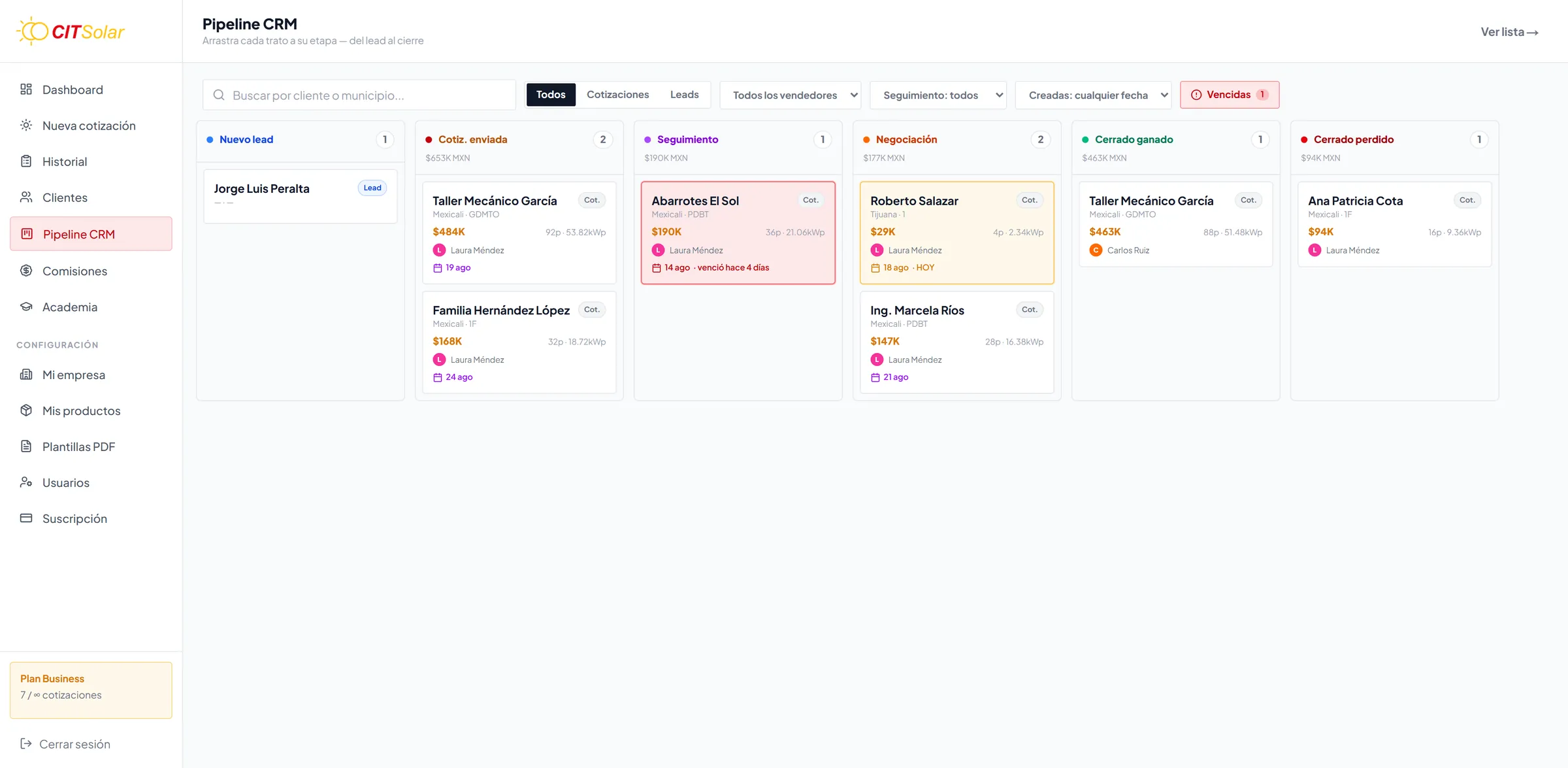
- 1Busca por cliente o municipio; filtra por tipo (Cotizaciones/Leads), dueño del deal, seguimiento y antigüedad.
- 2Atajo “Vencidas”: muestra solo los seguimientos con fecha vencida.
- 3Seis columnas: Nuevo lead → Cotiz. enviada → Seguimiento → Negociación → Cerrado ganado / Cerrado perdido. Cada una suma su valor.
- 4Semáforo: rojo = seguimiento vencido, ámbar = contacto HOY, blanco = al día.
- 5Arrastra una tarjeta a otra columna para cambiar de etapa. Clic para abrir el detalle.
Las seis columnas#
| Columna | Cuándo va aquí |
|---|---|
| Nuevo lead | Cliente recién registrado, todavía sin propuesta. Al generarle una cotización pasa a Enviada. |
| Cotiz. enviada | El cliente ya tiene la propuesta. |
| Seguimiento | Estás en contacto esperando respuesta. |
| Negociación | Ajustando precio, equipos o forma de pago. |
| Cerrado ganado | Vendido. Si el dueño del deal es un vendedor con comisión, se calcula en ese momento. |
| Cerrado perdido | No se concretó (se puede reabrir). |
Cada columna muestra cuántas tarjetas tiene y la suma de su valor. Las tarjetas indican cliente, municipio y tarifa, si es Lead (sin cotización) o Cot., monto, paneles/kWp, el vendedor dueño (para administradores) y la fecha del próximo contacto.
Mover un trato de etapa#
Arrastra la tarjeta a otra columna y suéltala. La etapa se guarda al instante y se ve igual en Historial y en la ficha del cliente.
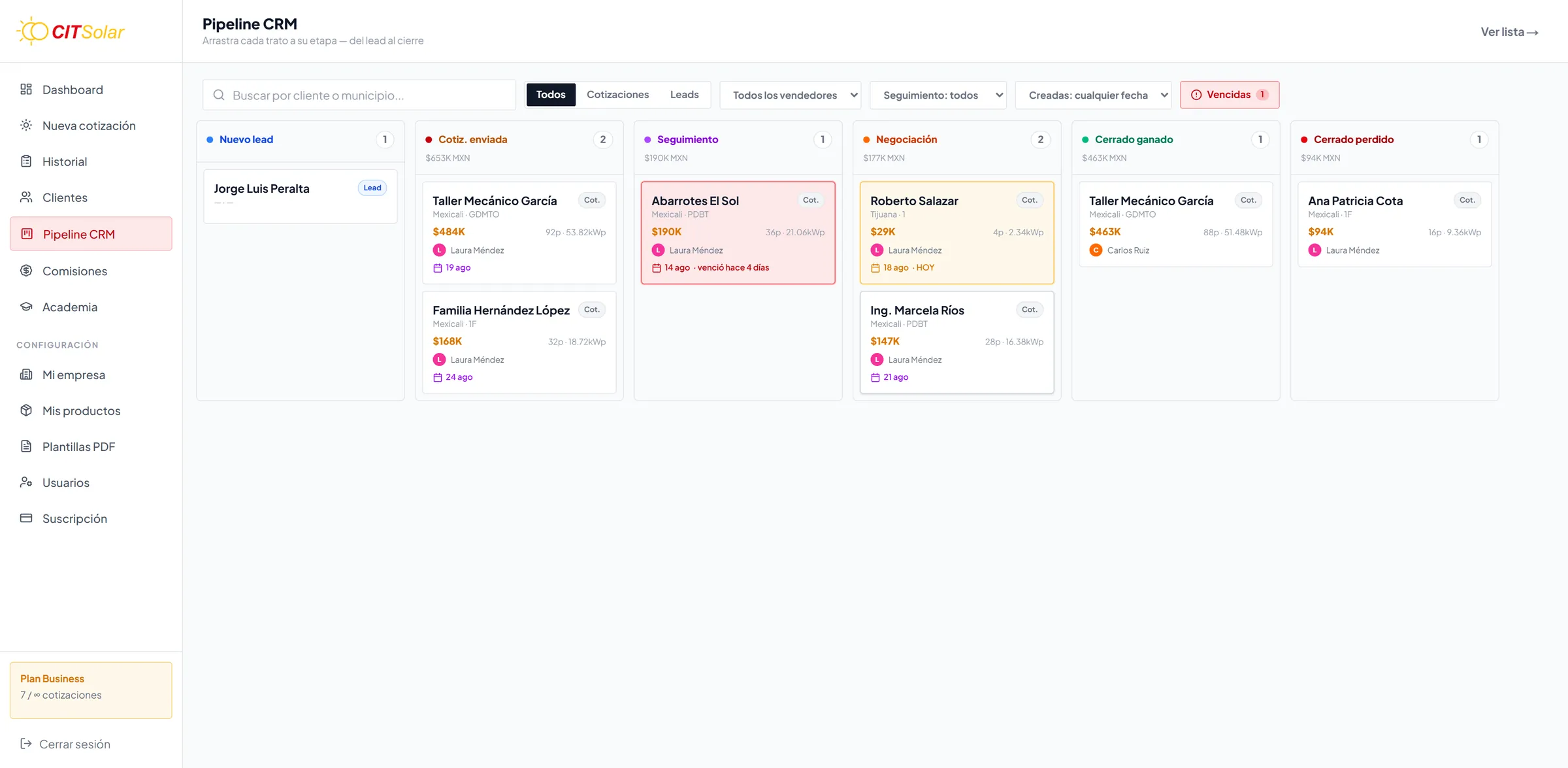
- 1La tarjeta cambió de columna: la etapa se guarda al soltar y se refleja en Clientes e Historial.
El semáforo de seguimiento#
Cada tarjeta puede tener una fecha de próximo contacto. Según esa fecha:
| Color | Significa | Texto en la tarjeta |
|---|---|---|
| Rojo | La fecha ya pasó: te estás tardando. | “venció hace N días” |
| Ámbar | El contacto es hoy. | “HOY” |
| Blanco | Al día (fecha futura o sin fecha). | la fecha |
Los tratos ganados o perdidos no pintan semáforo. El botón Vencidas con contador filtra el tablero para atacar primero lo urgente.
Filtros#
Buscador por cliente o municipio; chips Todos / Cotizaciones / Leads; selector de vendedor (solo administradores); Seguimiento (hoy, próximos 7 días, vencidos, con o sin fecha); Antigüedad (hoy, 7 días, 30 días, este mes, mes pasado). Limpiar restablece todo.
El panel de detalle#
Haz clic en una tarjeta para abrir el panel lateral.
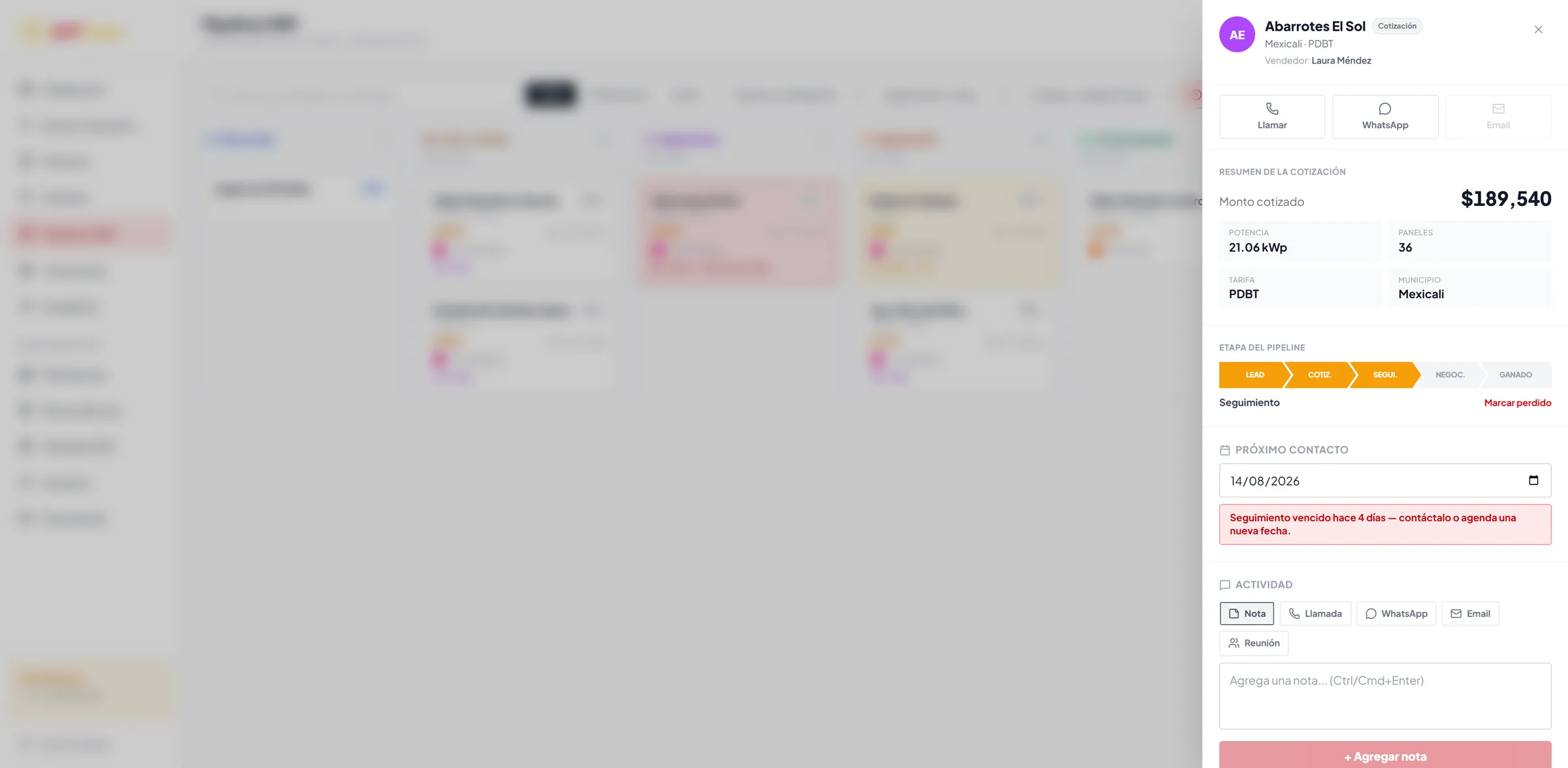
- 1Acciones rápidas: llamar, WhatsApp o email al cliente.
- 2Barra de etapas: haz clic para mover el deal; “Marcar perdido” lo cierra sin venta (y se puede reabrir).
- 3Próximo contacto: la fecha que alimenta el semáforo (rojo si se pasa, ámbar si es hoy).
- 4Bitácora del deal: notas, llamadas, WhatsApp, emails y reuniones, con autor y fecha.
- 5Escribe y registra la actividad (Ctrl+Enter para guardar rápido).
- Acciones rápidasLlamar, WhatsApp y Email con los datos del cliente (se desactivan si falta el dato).
- Etapa del pipelineLa barra Lead → Cotiz. → Segui. → Negoc. → Ganado se puede pulsar para mover el trato. Marcar perdido lo cierra; después aparece Reabrir.
- Próximo contactoElige la fecha en el calendario. Si está vencida o es hoy, el panel te lo avisa con el mismo semáforo.
- ActividadElige el tipo (Nota, Llamada, WhatsApp, Email, Reunión), escribe y pulsa el botón (o Ctrl+Enter). Abajo queda la bitácora con autor y fecha.
Buenas prácticas
Al enviar una propuesta, muévela a “Cotiz. enviada” y agenda el próximo contacto a 2–3 días. Empieza tu día por el botón Vencidas. Registra cada llamada aunque no contesten: el historial ayuda cuando el trato lo toma otro compañero.