
Mis productos
Tu catálogo alimenta el cotizador: de aquí toma el panel (watts y precio), el microinversor o inversor, la estructura y el material eléctrico que aparecen en la propuesta con sus cantidades. Puedes tener varias opciones por categoría y activarlas o desactivarlas.
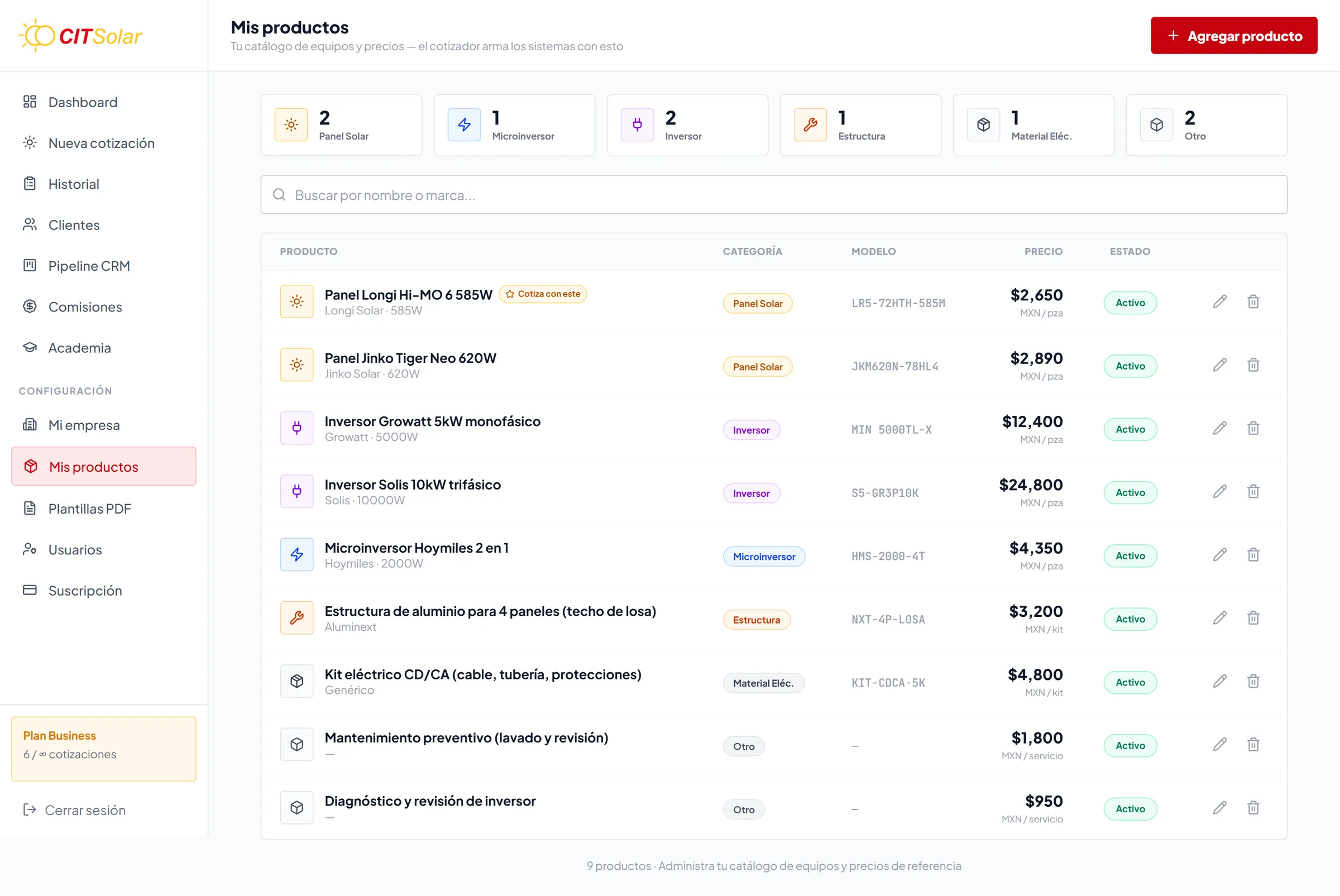
- 1Da de alta un producto nuevo (panel, microinversor, inversor, estructura, material u otro).
- 2Tarjetas por categoría: muestran cuántos productos tienes y filtran la tabla al hacer clic.
- 3Busca por nombre o marca.
- 4El panel marcado “Cotiza con este” es el que usa el cotizador por defecto (solo uno).
- 5Activa o desactiva un producto sin borrarlo: los inactivos no aparecen al cotizar.
Las seis categorías#
| Categoría | Cómo la usa el cotizador |
|---|---|
| Panel Solar | Los watts definen cuántos paneles y el kWp del sistema. El marcado como “Cotiza con este” (predeterminado) es el que se usa; solo puede haber uno. |
| Microinversor | Equipo chico que va bajo los paneles. Captura cuántos paneles atiende cada unidad (1, 2 o 4) y el cotizador calcula la cantidad. |
| Inversor | Inversor central o de cadena. Captura sus watts: de ahí sale cuántos necesita el arreglo (kWp ÷ capacidad). |
| Estructura | Rieles y fijación. Si viene en kit, captura cuántos paneles cubre cada kit. |
| Material Eléc. | Cableado, tubería, protecciones y tierra física. También admite kits por varios paneles. |
| Adicionales | Baterías, monitoreo, servicios… Aparecen en el cotizador como “Equipo adicional” y se listan en la propuesta; no cambian el precio. |
Qué entra en cada cotización#
De estructura, material y “Adicionales” entra en cada cotización lo marcado como Por defecto (puede haber varios por categoría); lo demás se agrega en el cotizador con un renglón. Si no marcas ninguna estructura o material, entra el primero de esa categoría; de “Adicionales” no entra nada sin marcar. Del panel entra el marcado como “Cotiza con este”, y del par microinversor/inversor entra el que elijas en el cotizador.
Cuántos paneles cubre cada unidad#
Los equipos rara vez van uno por panel: un microinversor puede atender 2 o 4 paneles, y un kit de rieles puede venir para 5, 8 o 10. Ese dato evita el error clásico de cotizar 10 kits de montaje para un arreglo de 10 paneles cuando basta con uno.
| Categoría | Qué capturas | Cantidad que calcula el cotizador |
|---|---|---|
| Microinversor | Botones 1, 2 o 4 paneles | Paneles ÷ paneles por microinversor (redondeado hacia arriba) |
| Estructura | Paneles que cubre cada kit (1 a 100) | Paneles ÷ paneles por kit (redondeado hacia arriba) |
| Material Eléc. | Paneles que cubre cada kit (1 a 100) | Paneles ÷ paneles por kit (redondeado hacia arriba) |
| Inversor | Los watts del equipo | kWp del arreglo ÷ capacidad del inversor |
Área del panel (m²)#
En los paneles puedes capturar la superficie del módulo (largo × ancho; un 550 W típico mide 2.278 × 1.134 m = 2.58 m²). La propuesta la usa para el campo Área requerida (paneles × área). Si la dejas vacía se estima a partir de los watts.
Tu costo (solo lo ves tú)#
En cualquier producto puedes capturar lo que te cuesta cada unidad en tu moneda de trabajo. Es opcional y nunca aparece en la propuesta; si lo dejas vacío, el costeo usa el precio del producto: el cotizador lo usa para armar tu costo total, mostrarte la utilidad de cada venta y el precio y costo por watt en dólares antes de generar. Ver Cotizar un sistema solar → Tu costeo.
Dar de alta un producto#
- Pulsa Agregar producto y elige la categoría
- Captura nombre, marca y modelo/SKUAsí aparecerá en la propuesta (por ejemplo “Panel Longi Hi-MO 6 585W”).
- Watts (solo donde aplican)El campo aparece únicamente en Panel, Microinversor e Inversor, que son las categorías donde significa algo. En una estructura o un kit de cableado ya no se pide. Es obligatorio en paneles: de ahí salen los paneles, el kWp y el precio de cada cotización; si un panel activo no tiene watts, la plataforma avisa en rojo y calcula con 550 W.
- Paneles por unidad o por kitEn microinversor, estructura y material aparece el campo para decir cuántos paneles cubre cada pieza. Ver arriba.
- Precio y unidadPrecio en tu moneda de trabajo y unidad (pieza, kit, metro, par, juego).
- Tu costo (opcional)Lo que pagas por cada unidad. Solo lo ves tú; alimenta el costeo del cotizador. Ver arriba.
- InterruptoresEn paneles, Panel para cotizar lo marca como predeterminado. En estructura, material y “Adicionales”, Incluir por defecto hace que entre solo en cada cotización. Producto activo lo muestra u oculta del cotizador sin borrarlo.
- Guarda con Agregar producto
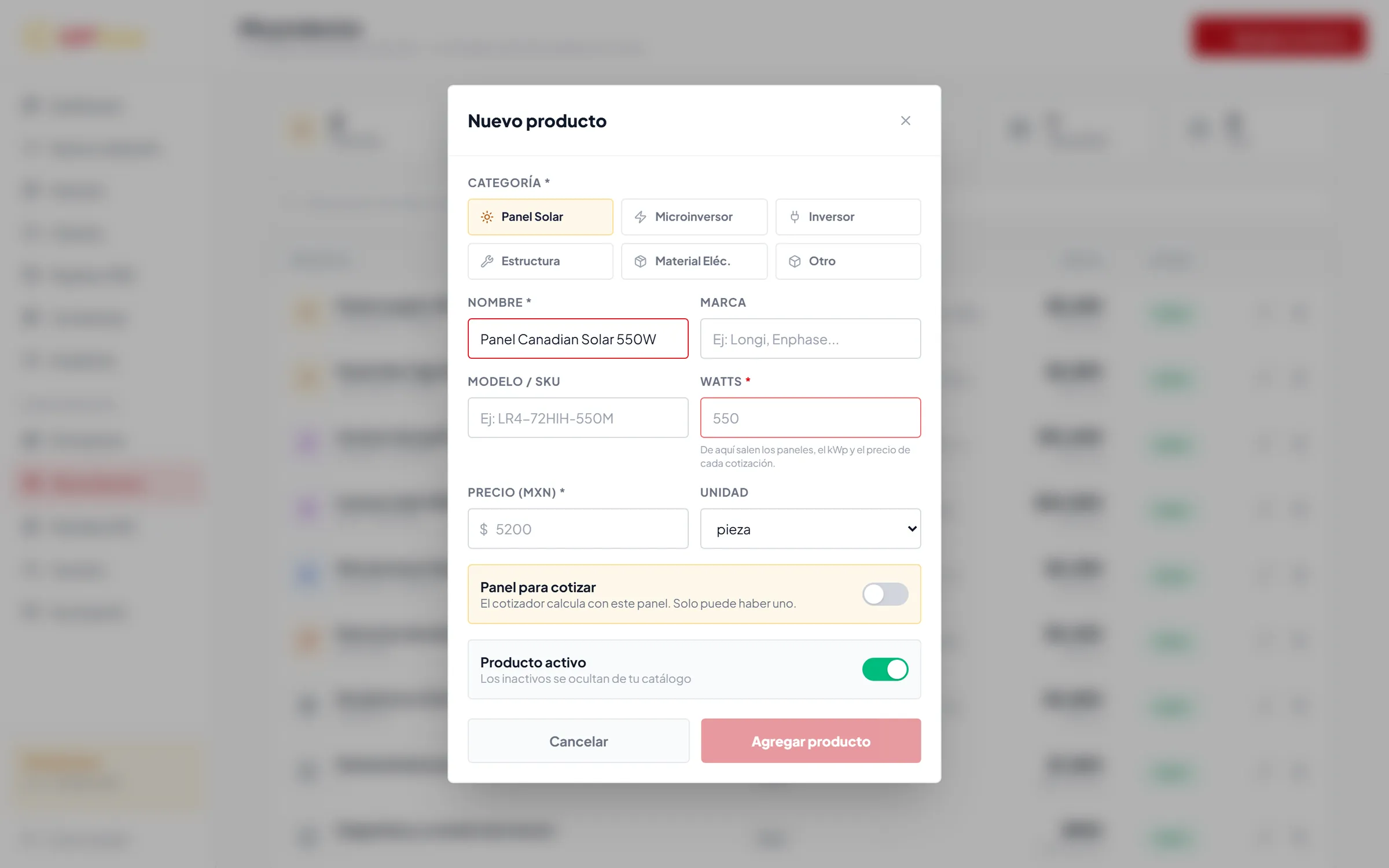
- 1Formulario de alta. Primero elige la categoría.
- 2Nombre comercial, marca y modelo/SKU: así aparecerá en la propuesta.
- 3Watts (obligatorio en paneles): de aquí salen el número de paneles y el kWp de cada cotización.
- 4Precio en tu moneda de trabajo y unidad (pieza, kit, metro…).
- 5Interruptor “Panel para cotizar”: marca este panel como el predeterminado del cotizador.
- 6Guardar el producto.
Catálogo esencial (opcional)#
Si no quieres capturar todo desde cero, el botón Catálogo esencial te muestra 100 productos de XL Store (paneles, microinversores, inversores, estructura, material eléctrico y baterías) con su precio de lista en dólares, sin IVA ni flete. Es opcional: nada se agrega a tu catálogo hasta que confirmes.
- Decide cómo calcular tus preciosTu costo puede ser el precio de lista o dejarlo vacío para capturarlo tú. El precio de venta es la lista más el margen que pongas. Si trabajas en pesos, captura el tipo de cambio (o tráelo de Banxico).
- Elige los productosVienen marcados los que no tienes. Los que ya tienes con el mismo modelo aparecen como Ya tienes este modelo y no se marcan solos. Filtra por categoría o busca por marca o modelo; las Notas de cada producto dicen qué revisar.
- ConfirmaCon Agregar a mi catálogo entran desactivados y con la etiqueta Por revisar. Revisa precio, potencia y paneles por equipo, y actívalos para cotizar con ellos.
Editar, desactivar y borrar#
En la tabla, la etiqueta Activo/Inactivo se cambia con un clic. El lápiz abre el producto para editarlo y la papelera lo elimina. Si tienes más de un panel activo y ninguno predeterminado, verás un aviso ámbar: marca uno como “Cotiza con este”.