
Webhook de leads
Conecta el formulario de tu página web (o tus anuncios de Facebook) y cada prospecto entra solo a tu CRM como Nuevo lead, con aviso por correo. Sin copiar y pegar.
Activarlo#
- Genera tu enlaceEntra a Configuración → Integraciones (o al botón Webhook de leads en Clientes) y pulsa Generar mi enlace.
- Pégalo en tu formularioElige cómo: el formulario HTML listo para pegar, WordPress/Elementor o Zapier/Make para Facebook. Abajo está el detalle de cada uno.
- PruébaloEnvía tu formulario una vez. Debe aparecer en Últimos recibidos, en Clientes con la etiqueta Web y en la columna “Nuevo lead” del pipeline.
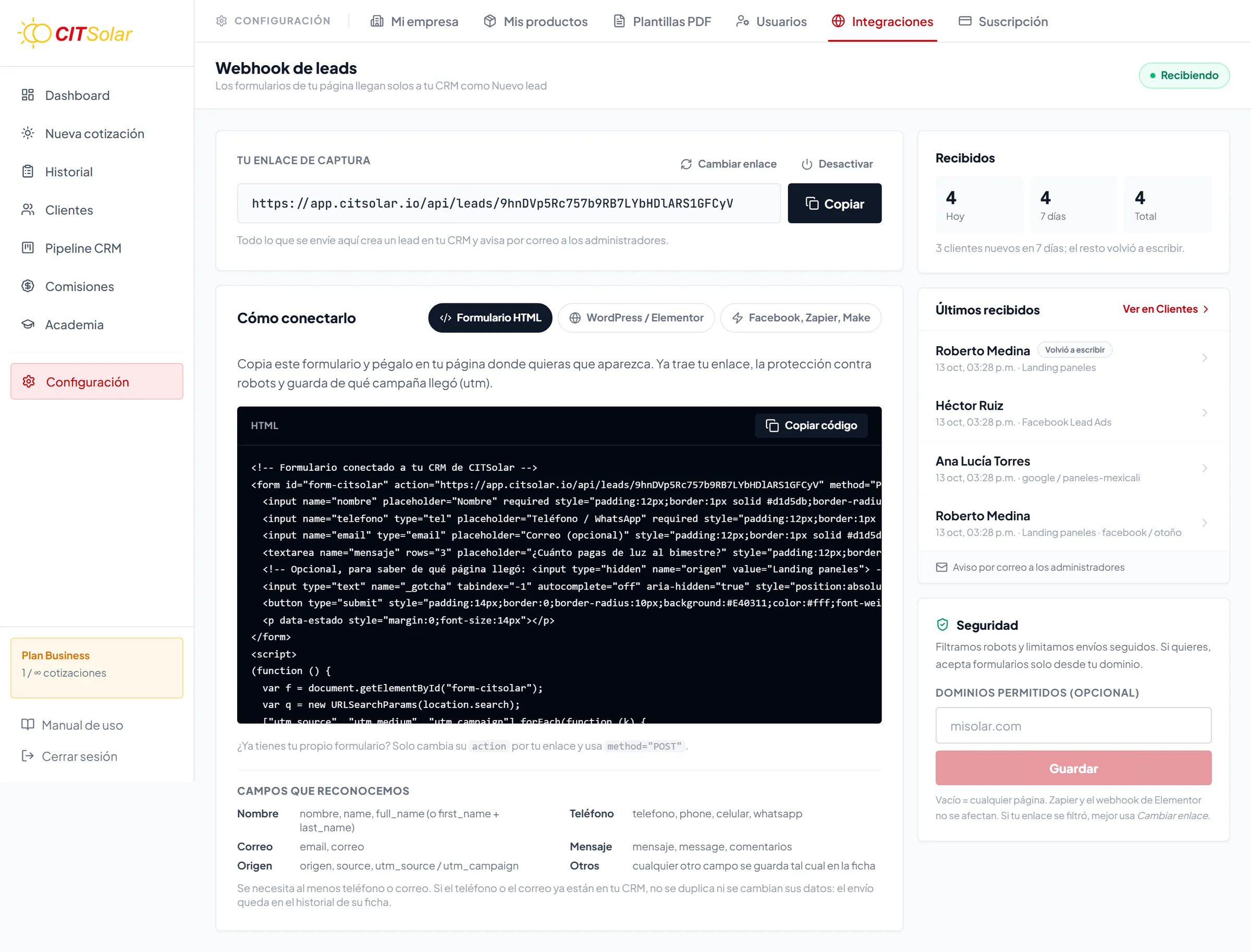
- 1Tu enlace de captura (webhook). Cópialo y pégalo en tu formulario, Elementor o Zapier.
- 2Cambiar enlace (si se filtró) o Desactivar la captura.
- 3Elige cómo conectarlo: formulario HTML listo para pegar, WordPress/Elementor o Facebook vía Zapier/Make.
- 4Copia el formulario completo: ya trae tu enlace y la protección contra robots.
- 5Cuántos leads llegaron hoy, en 7 días y en total.
- 6Los últimos leads: clic para abrir la ficha del cliente.
- 7Opcional: acepta formularios solo desde tu dominio.
Formas de conectarlo#
Formulario HTML
Copia el código de la pestaña Formulario HTML y pégalo en tu página. Ya trae tu enlace, la protección contra robots y guarda la campaña de donde llegó el visitante (parámetros utm). Si ya tienes tu propio formulario, solo cambia su action por tu enlace con method="POST".
WordPress con Elementor Pro
En tu formulario: Acciones después del envío → Webhook, pega tu enlace y guarda. Con otro constructor, pega el formulario HTML en un bloque de HTML personalizado.
Anuncios de Facebook e Instagram (Lead Ads)
En Zapier, Make o n8n: disparador Facebook Lead Ads → New Lead y acción Webhooks → POST a tu enlace, con los campos nombre, telefono, email, mensaje y origen.
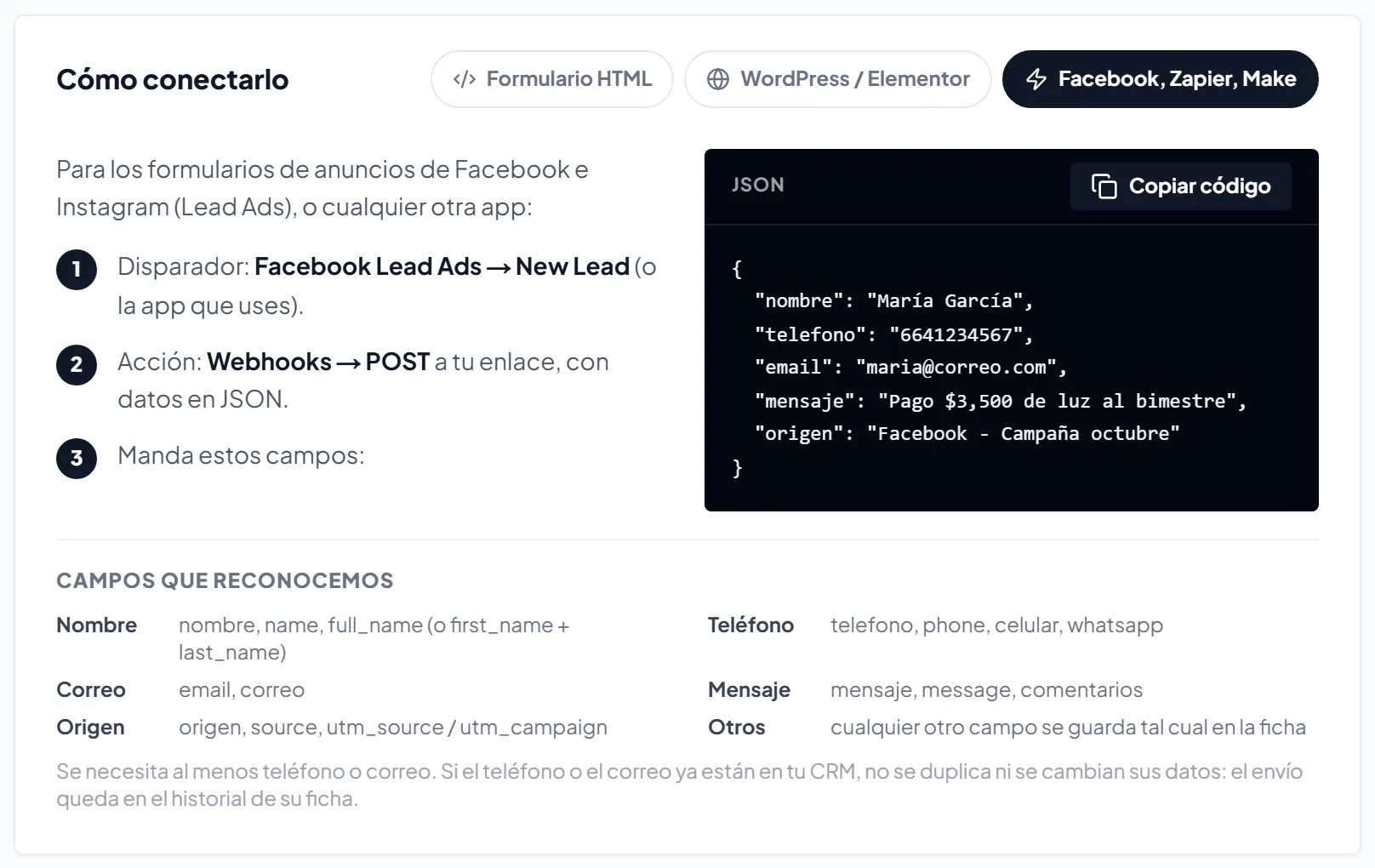
- 1Pestaña para anuncios de Facebook e Instagram (Lead Ads) o cualquier app.
- 2En Zapier, Make o n8n: disparador “Facebook Lead Ads → New Lead” y acción “Webhooks → POST” a tu enlace.
- 3Los campos que debes mandar, en JSON.
Campos que reconocemos#
| Dato | Nombres de campo aceptados |
|---|---|
| Nombre | nombre, name, full_name, o first_name + last_name |
| Teléfono | telefono, phone, celular, whatsapp |
| Correo | email, correo |
| Mensaje | mensaje, message, comentarios |
| Origen | origen, source, utm_source / utm_campaign (si no viene, la página desde la que se envió) |
| Cualquier otro | se guarda tal cual en la ficha, por ejemplo “Pago bimestral: $3,500” |
Se necesita al menos un teléfono o un correo. Si ese teléfono (aunque venga escrito con otros espacios o guiones) o ese correo ya está en tu CRM, no se duplica el cliente y no se cambian sus datos: el nuevo envío queda en su ficha como “Volvió a escribir”, con lo que mandó (por ejemplo, un correo distinto) para que tú decidas si lo actualizas.
Qué ves en el CRM#
En la lista de Clientes, la etiqueta Web marca a quien llegó por el formulario. En su ficha, la sección Desde tu web muestra cada envío con fecha, origen, mensaje y los datos extra. Además, cada administrador recibe un correo con los datos y el botón Ver en mi CRM.
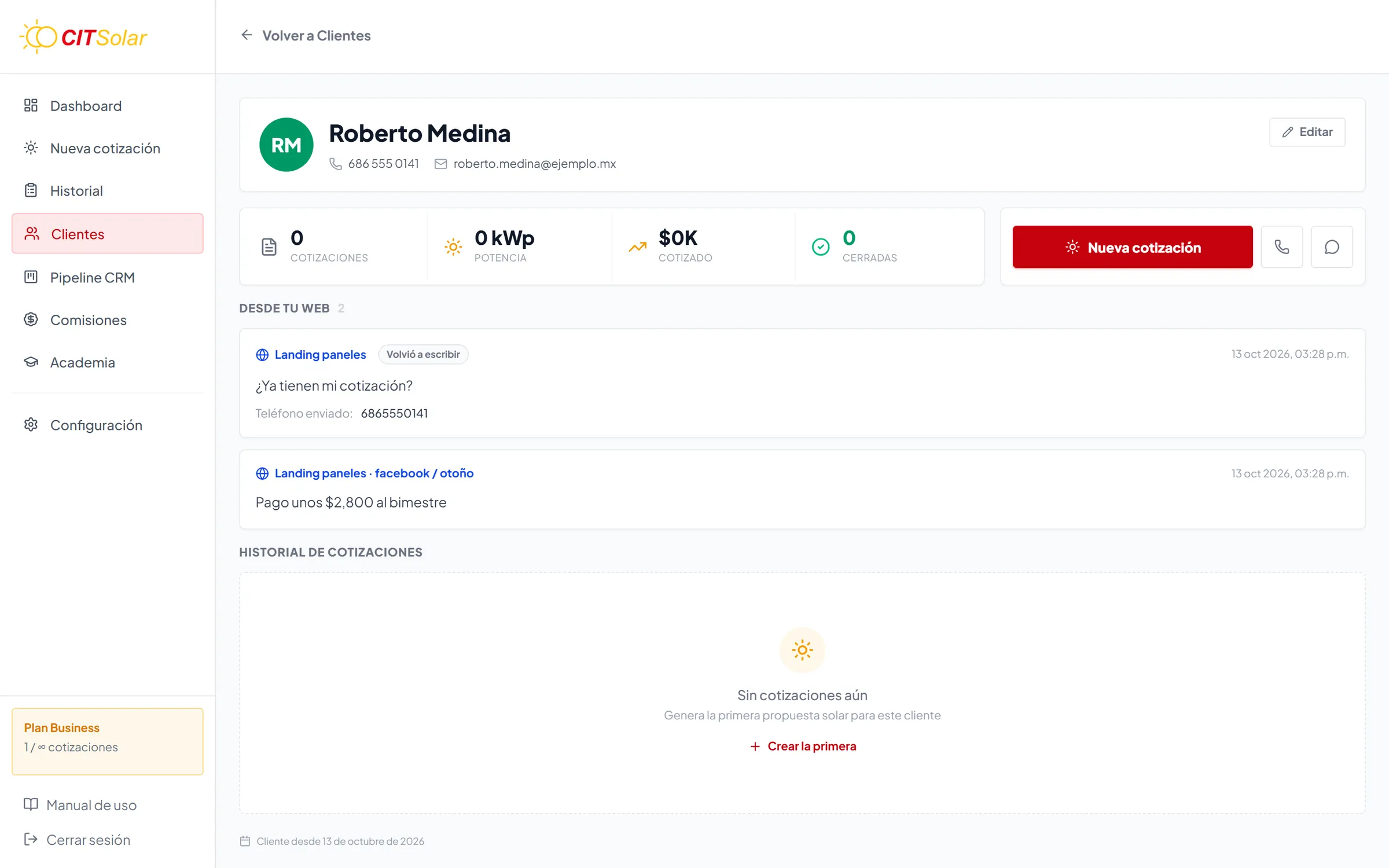
- 1Cada envío del formulario: fecha, origen (campaña o página), mensaje y datos extra.
- 2Si ya estaba en tu CRM no se duplica ni se cambian sus datos: el envío queda aquí.
Seguridad#
Filtramos robots con un campo oculto y limitamos los envíos seguidos de una misma persona y el total por día (300). Si llegan muchos en poco tiempo, se siguen guardando pero dejamos de mandarte un correo por cada uno. Después de enviar el formulario, el visitante solo puede regresar a una página de tu propio sitio. En Dominios permitidos puedes aceptar formularios solo desde tu página (por ejemplo misolar.com); Zapier y el webhook de Elementor no se afectan.