
Mi empresa
En Mi empresa defines cómo se ve y cómo cotiza tu negocio. Está en Configuración y tiene tres secciones en el menú de la izquierda: Marca, Datos y Precios. Todo lo que guardes aquí se refleja en cada cotización y en cada PDF.
Marca: logo y color#
- Sube tu logoPulsa Subir logo y elige un PNG, JPG o WebP de máximo 2 MB. Se recomienda fondo transparente. Se sube al instante y verás la vista previa.
- Elige el color de marcaHaz clic en uno de los colores propuestos o usa el + para uno personalizado (por ejemplo, el hexadecimal de tu identidad). Este color pinta encabezados y acentos de la propuesta.
- GuardaPulsa Guardar cambios. La vista previa de la misma pantalla muestra el encabezado de tu propuesta con tu logo, nombre y color; con Ver una propuesta completa con mi marca abres una de ejemplo.
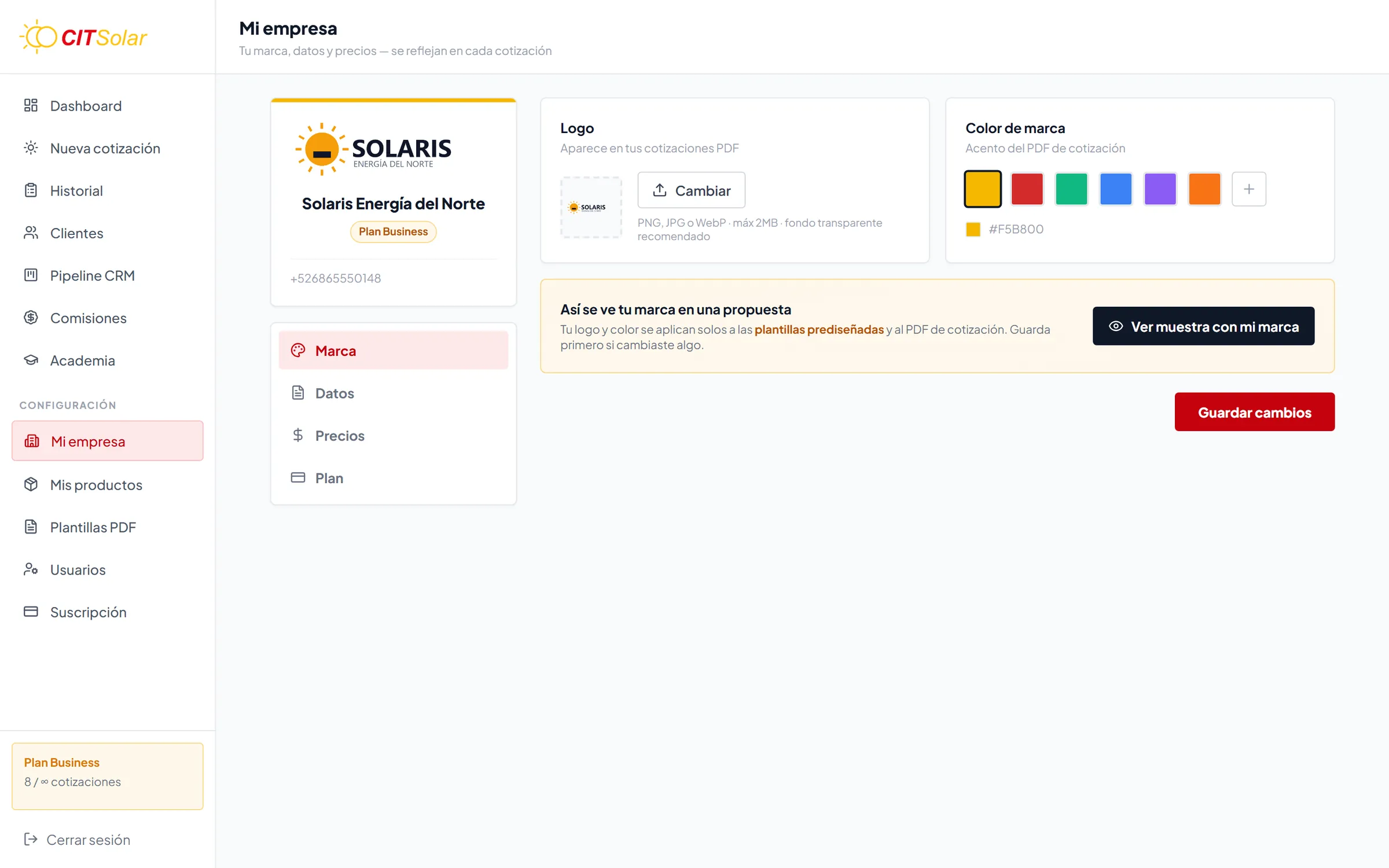
- 1Configuración en pestañas: Mi empresa, Mis productos, Plantillas PDF, Usuarios, Integraciones y Suscripción.
- 2Secciones de Mi empresa: Marca, Datos y Precios.
- 3Sube tu logo (PNG, JPG o WebP, máximo 2 MB). Aparece en todas tus propuestas.
- 4Color de tu marca: colorea encabezados y acentos de la propuesta.
- 5Vista previa en vivo del encabezado de tu propuesta.
- 6Guarda tus cambios.
Datos: razón social y dirección#
Razón social, RFC, teléfono, sitio web y dirección fiscal (calle, colonia, código postal, estado y ciudad). Aparecen en el pie de tus propuestas y en el correo que recibe tu cliente. Elige primero el estado: la lista de ciudades depende de él (hay opción Otra… para escribir una).
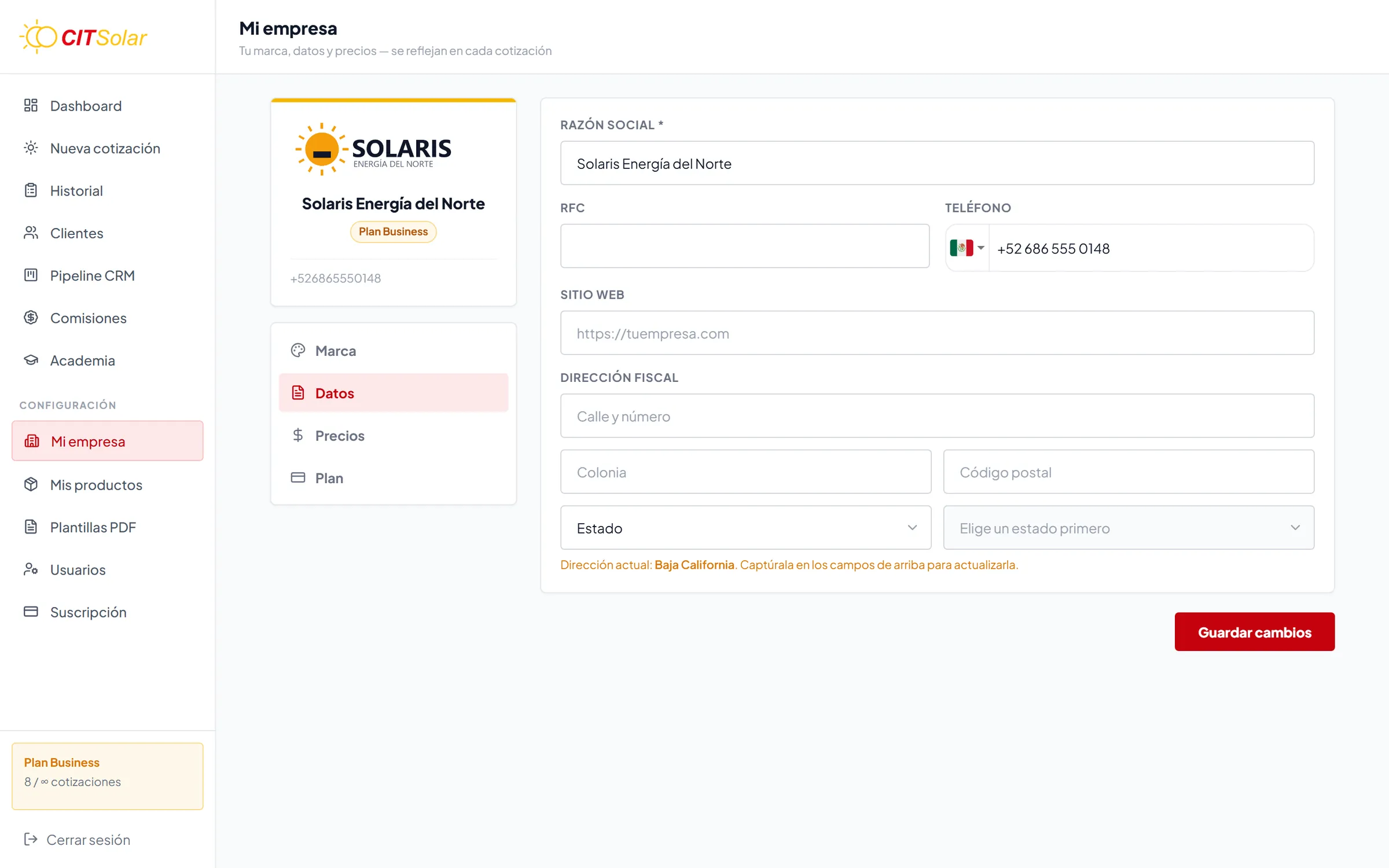
- 1Razón social, RFC, teléfono y sitio web: salen en el pie de tus propuestas.
- 2Dirección fiscal: elige primero el estado; las ciudades dependen de él.
- 3Guarda los datos.
Precios: moneda, $/Wp, condiciones de pago, IVA y costos#
Es la sección más importante para que los números salgan como tú vendes.
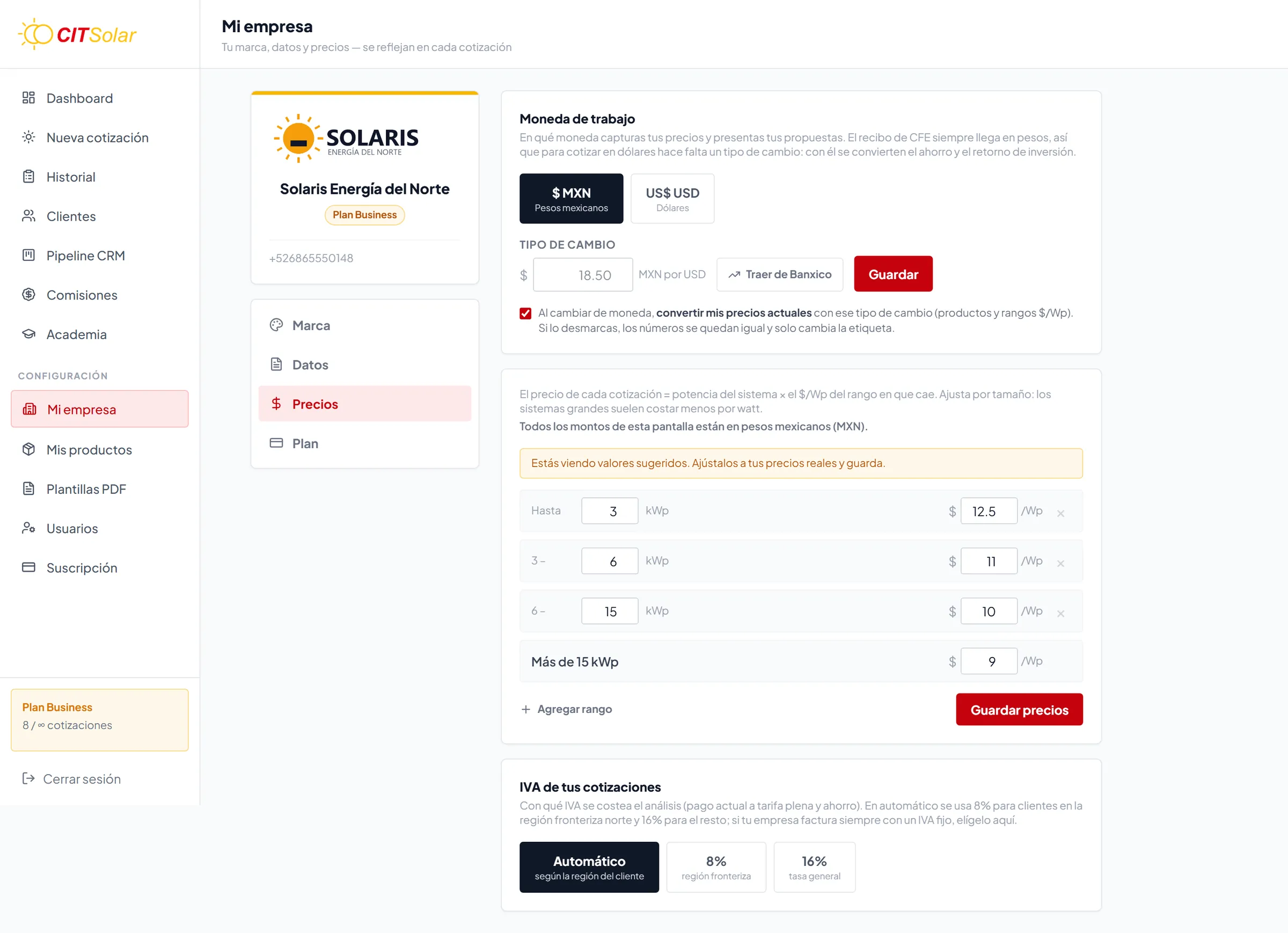
- 1Moneda de trabajo: pesos (MXN) o dólares (USD, con tipo de cambio; botón “Traer de Banxico”).
- 2Precio de venta por watt ($/Wp) por rango de tamaño: de aquí sale la inversión de cada cotización.
- 3Condiciones de pago: los pagos (deben sumar 100 %) salen en la propuesta con su monto.
- 4IVA: automático (8 % frontera / 16 % resto), 8 % o 16 % fijo.
- 5Folios automáticos (prefijo y consecutivo) y días de vigencia de la propuesta.
- 6Tus costos internos (solo los ves tú): para calcular tu utilidad.
Moneda de trabajo
Elige MXN o USD. En dólares es obligatorio capturar el tipo de cambio (pesos por dólar); Traer de Banxico lo consulta del tipo de cambio oficial del día. La casilla “convertir mis precios actuales” pasa tu catálogo y tus $/Wp a la nueva moneda; si la desmarcas, los números se quedan iguales y solo cambia la etiqueta.
Precios por watt ($/Wp)
El precio de venta de un sistema se calcula así: potencia (kWp) × precio por watt del rango donde cae. Los rangos son escalonados por tamaño porque los sistemas grandes suelen costar menos por watt. Ejemplo de la captura: hasta 3 kWp $12.50/Wp, de 3 a 6 kWp $11/Wp, de 6 a 15 kWp $10/Wp y más de 15 kWp $9/Wp.
- Ajusta los límites de cada rango (kWp) y su $/WpCon Agregar rango añades escalones; la × quita uno. El último rango es “y más”.
- Pulsa Guardar preciosMientras veas el aviso amarillo “Estás viendo valores sugeridos”, todavía no has guardado los tuyos.
Condiciones de pago
Cómo te paga el cliente la inversión, por ejemplo 60 % de anticipo, 20 % al terminar la instalación y 20 % al interconectar con CFE. Agrega los pagos que quieras (hasta 6), cada uno con su concepto y su porcentaje; deben sumar 100 %. La propuesta muestra una tabla con el monto de cada pago calculado sobre la inversión total de esa cotización.
- Arma tus pagosCon Usar 60 / 20 / 20 cargas un ejemplo y lo ajustas, o empieza con Agregar pago. La barra de colores y el aviso te dicen si suman 100 % o cuánto falta.
- Pulsa Guardar condicionesDesde ese momento salen en tus propuestas. Si quitas todos los pagos y guardas, la propuesta deja de mostrarlas.
Factor global de rendimiento (pérdidas generales)
Qué parte de la energía que llega a los paneles conserva el sistema después de las pérdidas que no se calculan una por una: inversor, cableado, temperatura, suciedad, desajuste y disponibilidad. 0.80 (el sugerido) significa 20 % de pérdidas. Se captura como 0.80 o como 80.
No incluye orientación ni inclinación: eso se aplica aparte en el cotizador. La generación de cada propuesta queda: radiación de NASA × este factor × factor de orientación. El valor se congela en cada cotización, así que las que ya generaste no cambian cuando lo ajustas.
IVA de tus cotizaciones
| Opción | Qué hace |
|---|---|
| Automático | 8% si el cliente está en la región fronteriza norte, 16% para el resto (según municipio y estado del cliente). |
| 8% | Siempre 8% (región fronteriza). |
| 16% | Siempre 16% (tasa general). |
El IVA se usa para costear el análisis (lo que paga hoy el cliente a tarifa plena y su ahorro). Se muestra como etiqueta en el paso de análisis.
Folios y vigencia de tus cotizaciones
Si capturas un prefijo (por ejemplo SOL-2026-) y el siguiente número, cada cotización nueva recibe un folio consecutivo como SOL-2026-0042 y el contador avanza solo. Sin prefijo se usa el folio automático COT-… de siempre. En el cotizador siempre puedes escribir un folio a mano para una cotización en particular; ese manda sobre el automático. En la misma tarjeta defines la vigencia en días de tus propuestas (30 por defecto): es lo que imprime el pie del PDF y los campos “Vigencia” de las plantillas.
Costos de instalación (solo los ves tú)
Aquí capturas tu mano de obra por panel: instalación, tramitación y todo lo que te cueste por panel instalado. Junto con el costo de cada producto de tu catálogo (Mis productos → Tu costo), el cotizador arma tu costo total y te muestra la utilidad y el precio por watt en dólares antes de generar. Nada de esto aparece en la propuesta al cliente. Si lo dejas vacío, el costeo lo toma como 0; en cada cotización puedes escribir otro valor solo para esa venta.